Macbook 사진 보관함 내보내기 백업 파일을 PC로 옮기기
iPhone 또는 Mac에 있는 사진보관함 사진들을 Window PC로 백업하고자 한다.
백업하고나서 iCloud의 사진들을 비우려고한다.
USB를 사용해도 되지만, Macbook의 사진 내보내기와 공유를 통해 진행해보려한다.
나는 iPhone 사용자다
나는 Macbook13 사용자다
나는 Window PC를 메인으로 사용한다.
순서
1. Macbook 사진 보관함에서 '내보내기'를 통해 정해진 폴더로 파일을 백업
2. 해당 폴더를 무선으로 공유
3. Window PC 네트워크에서 Macbook 공유 폴더에 접근, 파일 복사해오기
1. 내보내기 (맥북)
사진 앱 실행 후, 모든 사진 파일 선택 (command + a)
- 파일/ 내보내기 / ....무수정 원본 내보내기... 선택

옵션은 건드리지 않아도 됨. 체크도 안해도 됨. 내보내기 클릭!
- XMP 옵션은 별도 메타정보 파일을 생성해줌
- 제목사용은 제목이 있으면 제목을 사용하고, 없으면 파일명을 사용하게 됨 (즉 원본 이름 그대로 사용한다는 말)
- 혹시 일자별로 폴더를 생성하고 싶다면 하위폴더를 선택하는 옵션, 아니라면 그대로 없음!
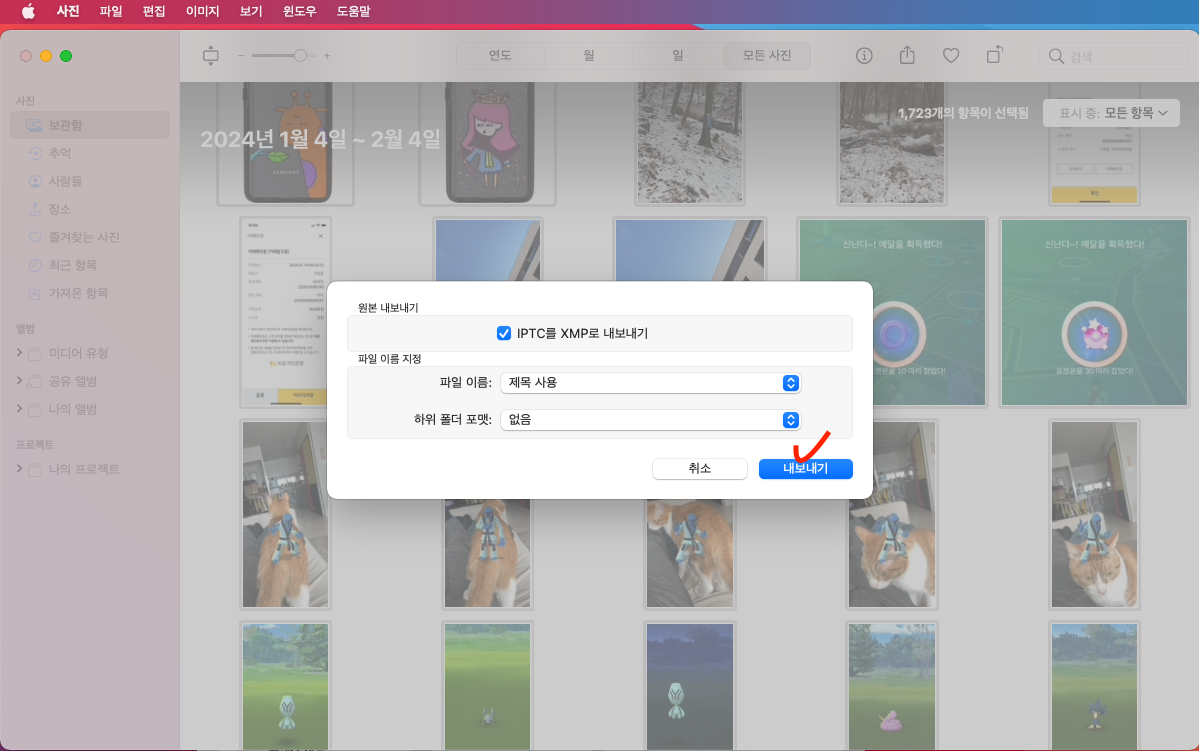
사진을 내보내기할 폴더를 생성한 후 선택 / 원본 내보내기 클릭!

내보내기 완료!

2. 무선 공유
시스템 환경설정 / 공유 선택
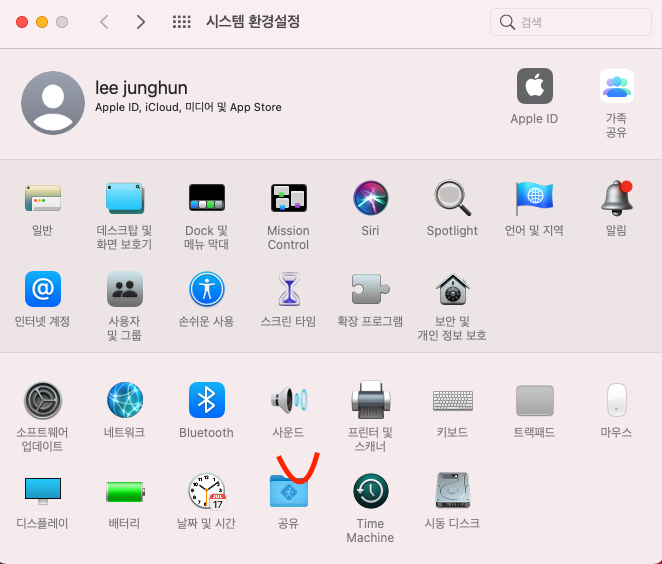
파일공유 체크한 후, 공유 폴더 +버튼으로 추가
-옵션 클릭하여 공유설정!
- 파일공유 : 켭 아래에 보면 주소가 나옴 (카톡 스티커 위에 있음)
: smb://192.168.xx.xxx 이 주소가 PC에서 접속할 네트워크 주소임

옵션에서 SMB 사용할 계정 선택
- 현재 맥북 로그인 되어있는 계정 선택하면 됨.

와이파이 확인
- 공통된 와이파이를 사용해야 하므로, 현재 사용중인 와이파이 네트워크를 확인

3. Window PC 네트워크에서 Macbook 공유 폴더에 접근
- PC의 와이파이도 확인
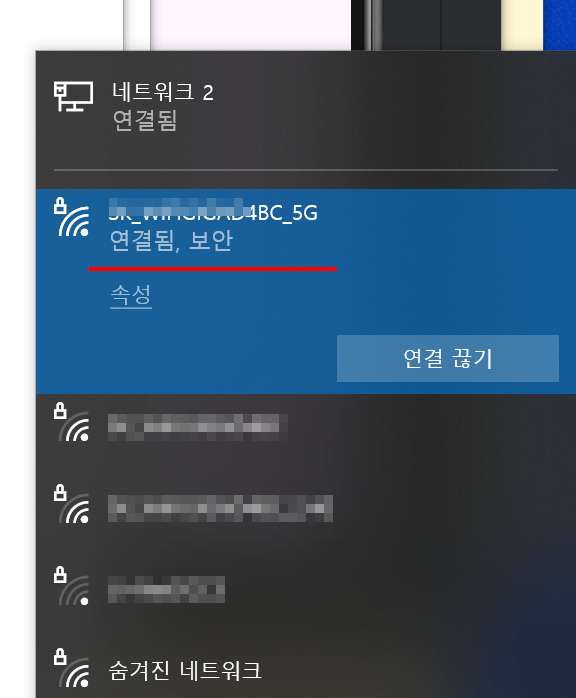
앞에서 확인 한 (Macbook의 ip 주소) 를 입력
- "Macbook 로그인 이름", "Macbook 로그인 비번" 입력하면 아래처럼 네트워크 연결됨

파일 모두 선택 후 복사,

내 컴퓨터에 붙여넣기 완료 !!!

수정한 날짜는 오늘날짜로 바뀐다.
찍은 날짜 속성은 변하지 않지만, 어째든 속성을 보기 전까지는 언제찍은 건지 바로 볼 수는 없네.
만약 수정한 날짜 까지도 변하지 않게 하려면 별도 프로그램을 써야 되는 것으로 안다.
물론 그보다 원초적인 방법으로
iPhone USB로 PC에 연결한 후, (접근허용) 사진폴더 모두 선택해서 PC 폴더로 복붙하면
수정한 날짜도 살린채로 백업할 수 있다. ( 맥북의 사진 내보기는 맥북 자체 내에서 백업할 때만 사용하길 권한다.)
이상
BR.h
'Mac OS' 카테고리의 다른 글
| VMware 가상 맥에서 윈도우 폴더 공유해서 불러오기 (0) | 2026.01.24 |
|---|---|
| Vmware 인터넷이 안될때 (0) | 2026.01.24 |
| D-U-N-S 등록 완료 - 최신 2026년 1월 (0) | 2026.01.07 |
| 오래된 맥북 프로 13" 2013 late 보드 교체 및 OS설치 IV (0) | 2025.11.17 |
| 오래된 맥북 프로 13" 2013 late 보드 교체 및 OS설치 III (0) | 2025.11.17 |


