728x90
반응형
SMALL
Flutter 화면보면서 디버깅하기
AI시대이긴 해도, 역시 직접 선택 수정하는 게 속시원할 때가 많죠.
간단한 수정들, 부분적인 수정은 AI 돌리지 않고 직접 수작업으로 해결합니다.
Antigravity에서 이런 방식으로 디버깅 하면 됩니다.
("Flutter & Dart" extensions 설치시, 기본기능)
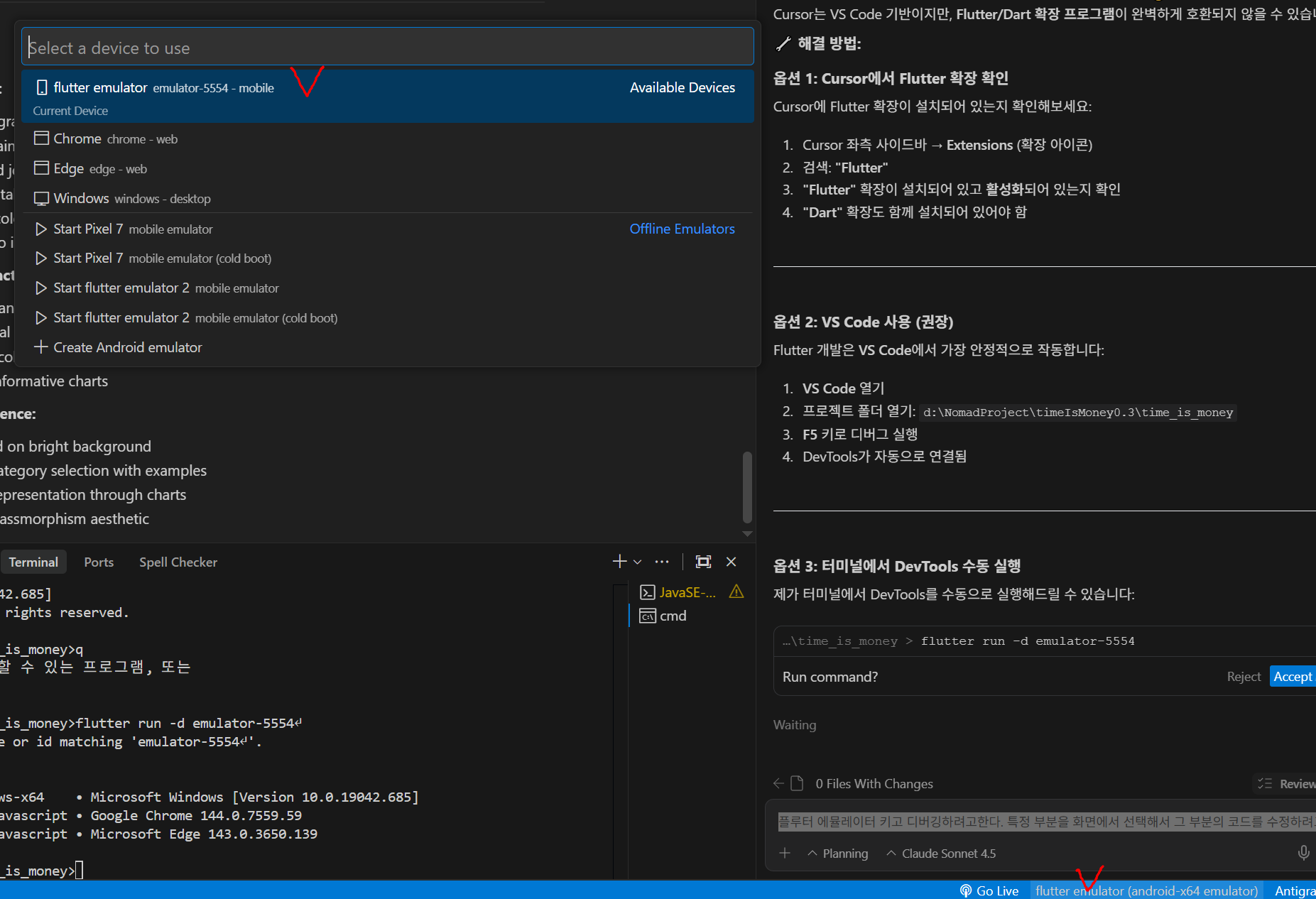
1. 에뮬레이터 선택
- 우측 하단 파란색 부분 클릭하면, 화면이 뜬다
- flutter emulator 를 선택한다.
2. Run and Debug
'Run and Debug' 누르고, 드롭다운에서 Flutter를 선택한다. / 녹색버튼을 누른다.

안드로이드 에뮬레이터가 뜬다.

3. DevTool : Instpector 실행
- 좌측 아이콘에서 "Flutter DevTools" 선택

4. 위젯모드 활성화
- Select Widget Mode 선택 ( 좌측 상단의 십자가 (타겟)표시 )

5. 위젯 요소 선택 수정하기
- 위젯 모드가 켜진상태에서, 원하는 UI 부위를 Click 하면 해당 소스가 Highlight 됨
- 에뮬레이터 화면 > 위젯트리 > 소스코드
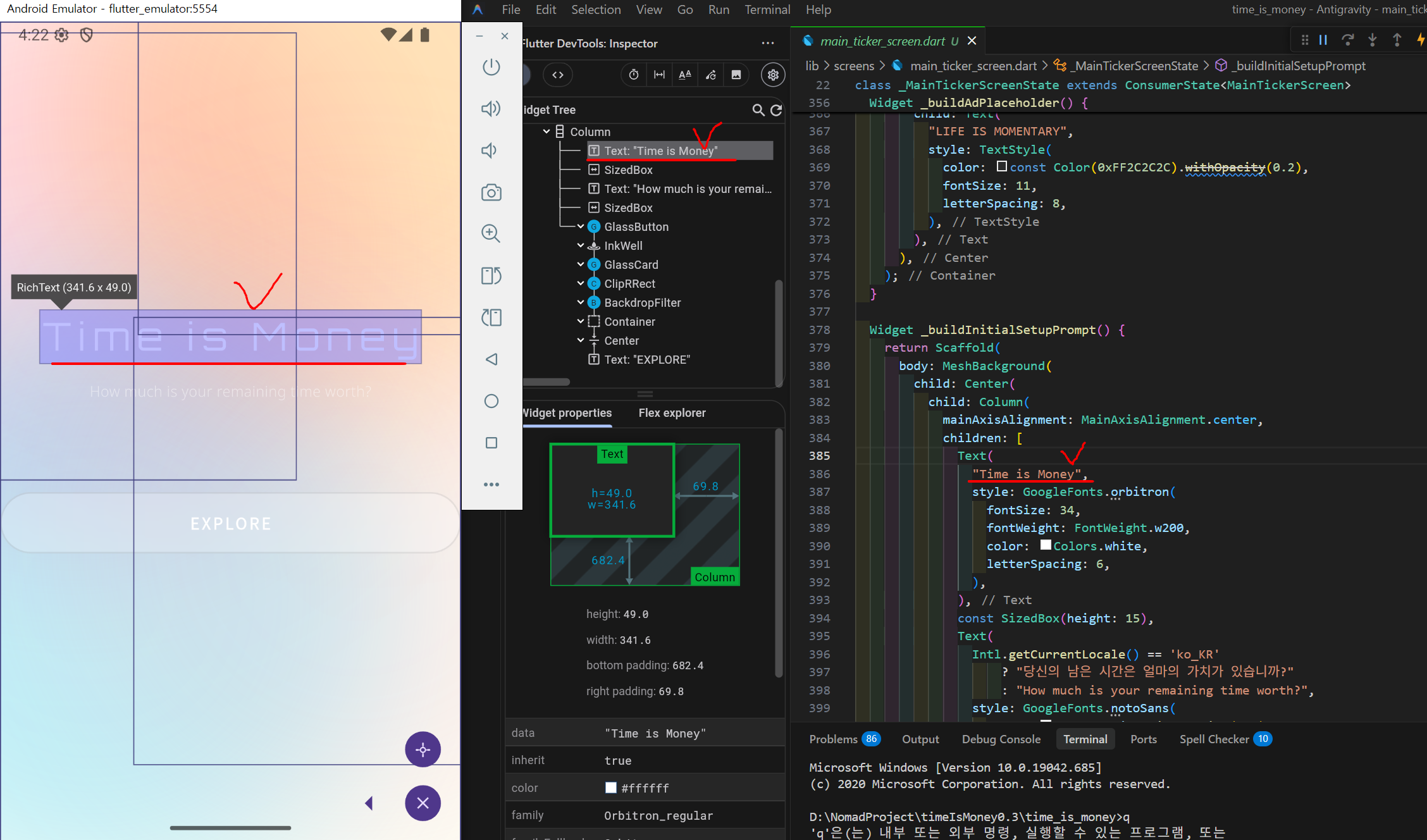
- 밝은 글자들의 다크한 컬러로 바꾸었습니다. save하면 바로 반영됩니다.
- 위젯 모드를 끄고 수정, 저장 > 확인하기 편합니다.
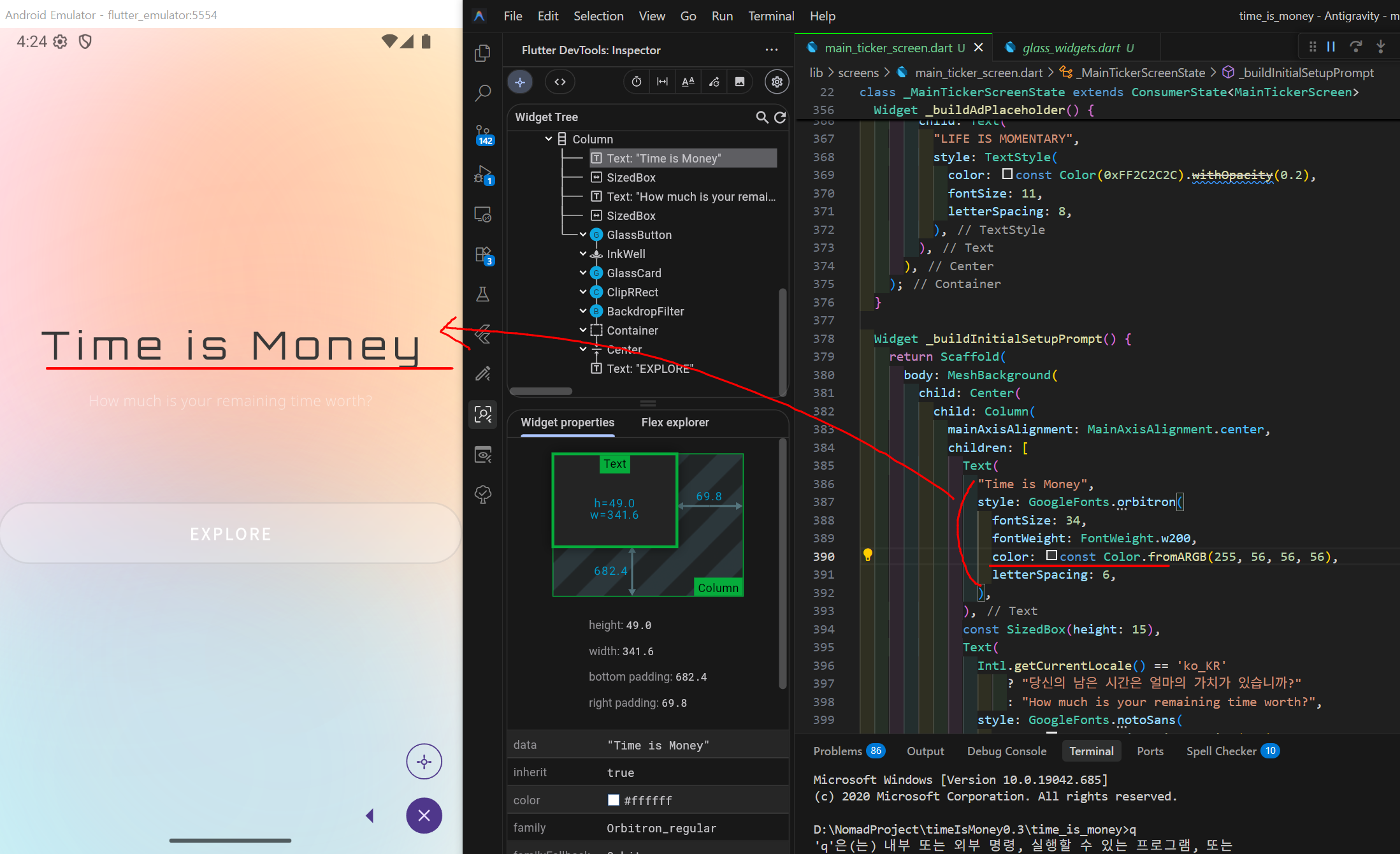
AI 시대지만 손을 멈추지 말자구요.
BR.h
728x90
반응형
LIST
'AI.' 카테고리의 다른 글
| 자바(Java) 컴파일러 버전(21)과 코틀린(Kotlin) 컴파일러 버전(17)이 서로 달라서 발생하는 문제 (0) | 2026.01.17 |
|---|---|
| Cursor AI 에서 원하는 부분만 확실히 수정하기 (1) | 2026.01.17 |
| Antigravity에서 Flutter로 앱 빌드하기 (0) | 2026.01.14 |
| PWA > 안드로이드 빌드 후에도 여전히 이전 데이터가 남아있다면? (0) | 2026.01.04 |
| 안드로이드 스튜디오 AI 질문이 작동하지 않을때 (0) | 2026.01.04 |

