구글플레이 앱 등록 완료
드디어 바이브코딩으로 만든 첫 번째 앱이 출시 완료되었습니다.
짝짝짝, 나에게 보내는 박수!
구글 플레이 앱 등록이 완료되면 해야할 일들이 있습니다.
1. 유튜브 홍보영상 게시 (동영상 or 쇼츠) >완료
2. 콘솔에서 홍보영상 주소 업데이트 > 완료
3. 애드몹 설정 및 문제해결 (ads.txt) > 완료
4. 구글애널리스틱 등록 >아직 미완료
1. 유투브 홍보영상 게시
미리 만들어두었던 영상을 게시합니다.
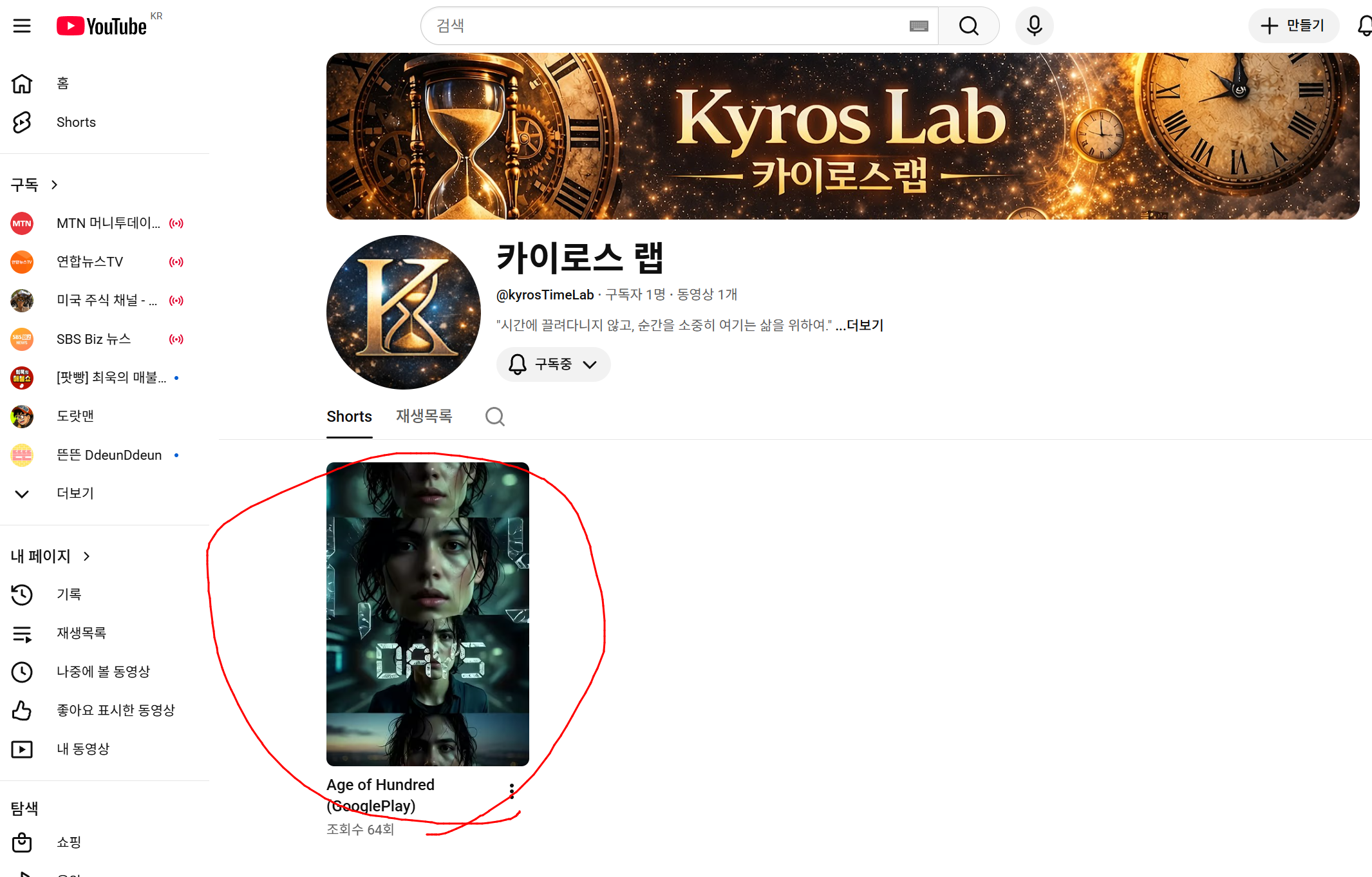
쇼츠 영상을 20~30초 짜리 만들어서 올렸습니다.
- 영상에 링크를 추가할 수 있는데,, 자신의 영상을 찍어서 올려서 검증받아야 되서 일단 나중에 하기로...

2. 콘솔에서 홍보영상 주소 업데이트
구글 콘솔에 들어가면 이제 프로덕션이 활성화 된 것을 확인할 수 있습니다.

최신 버전이 확인됩니다. 프로덕션으로 전세계에 등록되었네요

대시보드에도 저의 첫 출시작이 이렇게 딱 뜨네요...

유튜브 주소를 넣어줘야겠죠.
사용자 늘리기 / 앱정보 / 스토어 등록정보에 들어가면 '동영상' 입력 란이 있습니다.
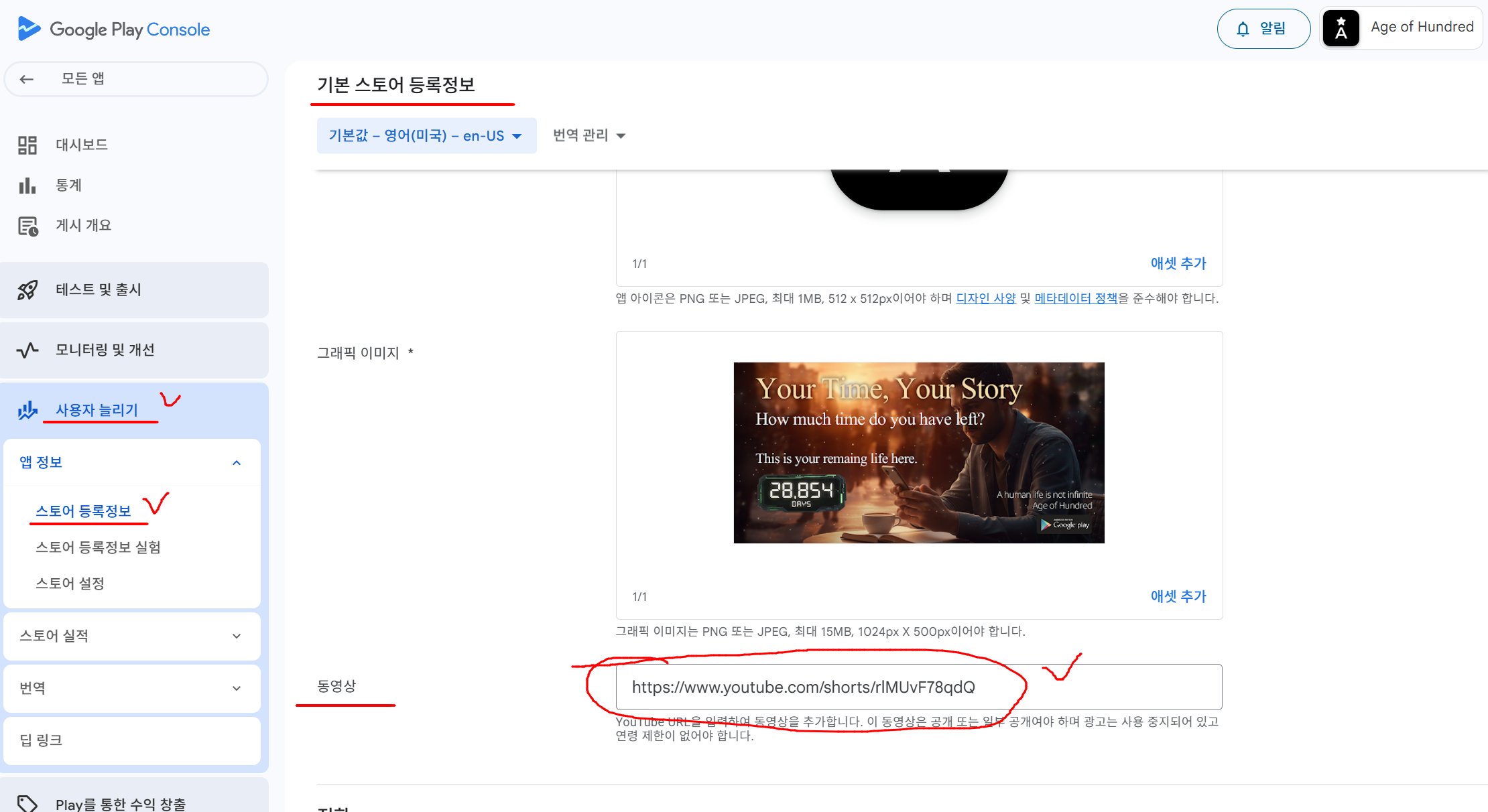
동영상 링크를 넣으면 PC 웹 화면이 이렇게 바뀝니다. 헛

3. 애드몹 설정 및 문제해결 (ads.txt)
이제 광고 설정을 해야합니다. 무료앱이라 광고라도 넣어야죠.
구글애드몹 / 앱 / 앱설정 / 앱스토어 세부정보, 앱인증 두가지를 진행합니다.

앱스토어 세부정보에 자신의 앱 이름이나, 패키지 이름으로 검색합니다.
**검색 안되면 구글플레이 스토어에서 자신의 앱 주소를 넣어서 검색하면 나옵니다.

그 다음, 앱인증을 해야하는데,,, 순서는 이렇습니다.
1) app-ads.txt라는 파일을 자신의 홈페이지에 삽입하고,
2) 구글 콘솔에서 홈페이지 주소를 설정해주면 끝입니다.
3) 그리고, 하루 정도 기다림...또 기다림

홈페이지가 있는 분들은 위에서 만든 파일을 사이트의 루트에 포함시키면 됩니다.
**사이트가 없는 사람은 구글 블로거를 이용해서 쉽게 해결합니다.
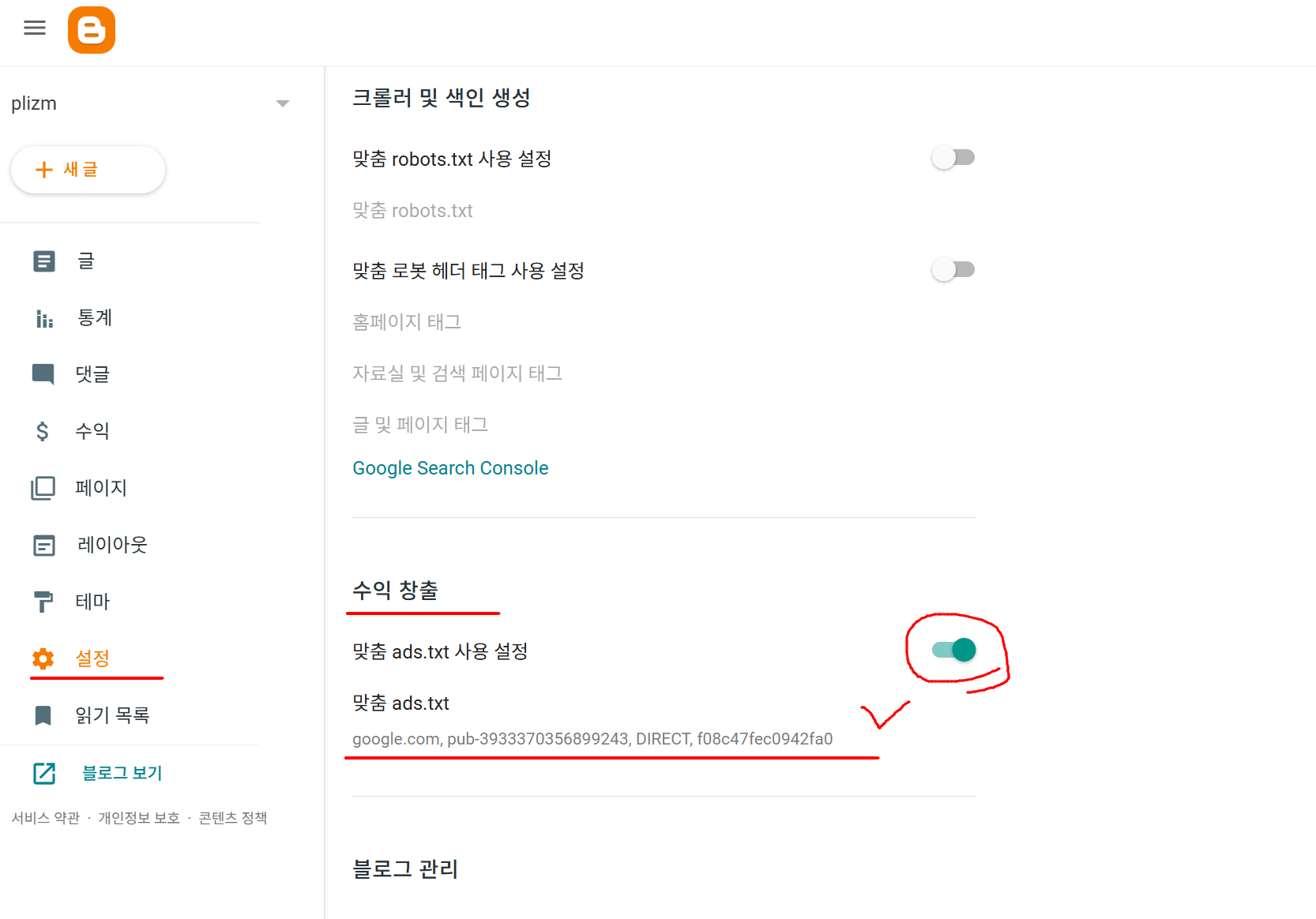
자세한 내용은 아래 참고해서 만드시면 됩니다.
[구글 애드몹] app-ads.txt 설정하는 쉬운 방법
앱에 구글 애드몹으로 광고를 달려고했더니 이것저것 해야할 게 많습니다. 다 끝난 줄 알았는데 app-ads.txt 라는 걸 웹사이트에 추가하라고 하네요. (내 앱은 웹사이트가 없는데..?)이게 뭐야.. 하
juzero-space.tistory.com
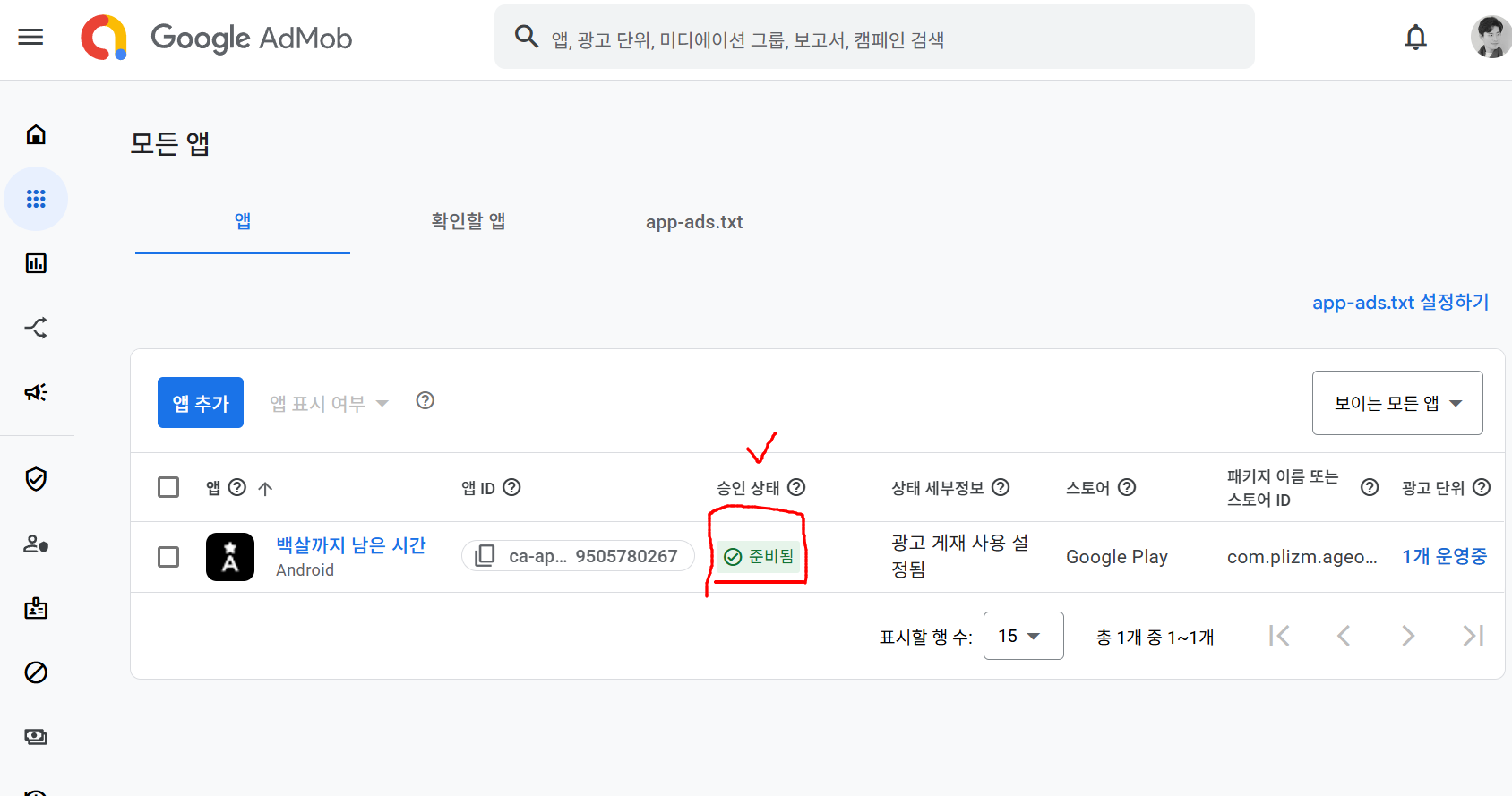
애드몹 승인 메일이 도착했습니다.
- 광고가 잘 뜨는지 확인해보죠.

구글애드몹/ 승인상태에 보면, '준비됨' 승인처리 되었음
하지만 아직 앱에서는 광고가 뜨지는 않음.
제가 태어나서 처음 출시한 앱입니다. (Google ai studio, Cursor, Android Studio 사용했습니다.)
백살까지 남은 시간 - Google Play 앱
100세까지 남은 시간을 실시간으로 확인하고, 인생의 중요한 순간을 기록하세요.
play.google.com
제가 만든 홍보용 쇼츠입니다. (Gemini, Grok 사용했습니다.)
BR.h
'바이브코딩' 카테고리의 다른 글
| 애드몹- 구글애즈 계정이 다를 때, 연결하기 (0) | 2026.01.26 |
|---|---|
| [바이브코딩] 11편 구글애즈 신청하기 / 앱을 광고하자 (0) | 2026.01.23 |
| [바이브코딩] 9편 구글플레이스토어 프로덕션 액세스 신청 (0) | 2026.01.18 |
| [바이브코딩] 8편 구글 콘솔 알파테스트 기간 중 해야할 일 (0) | 2026.01.07 |
| [바이브코딩] 7편 앱 홍보용 쇼츠 영상만들기 from Grok (무료) (0) | 2026.01.06 |


