iOS 앱 배포를 위한 매뉴얼 - 디테일하게 최신 2026년2월
iOS 앱 배포 및 재심사 매뉴얼 상세 최신 버전 2026.02.
STEP 1. 앱 에셋 및 UI 최종 점검
- 앱 아이콘: 1024x1024 이미지를 App Icon Generator에서 변환 후 Assets.xcassets에 등록 (배경 투명 금지).
- 런칭 스크린: LaunchScreen.storyboard에서 로고 배치 및 정중앙 정렬(Auto Layout) 확인.
- 광고 권한 문구: Info.plist에 NSUserTrackingUsageDescription 키를 추가하고 사용자 설득 문구 작성
*이 부분은 이전 글 참고하여 plist 에 미리 등록할 3가지를 확인 완료!
1. 웹아이콘 만들기
앱 아이콘 만들기 사이트
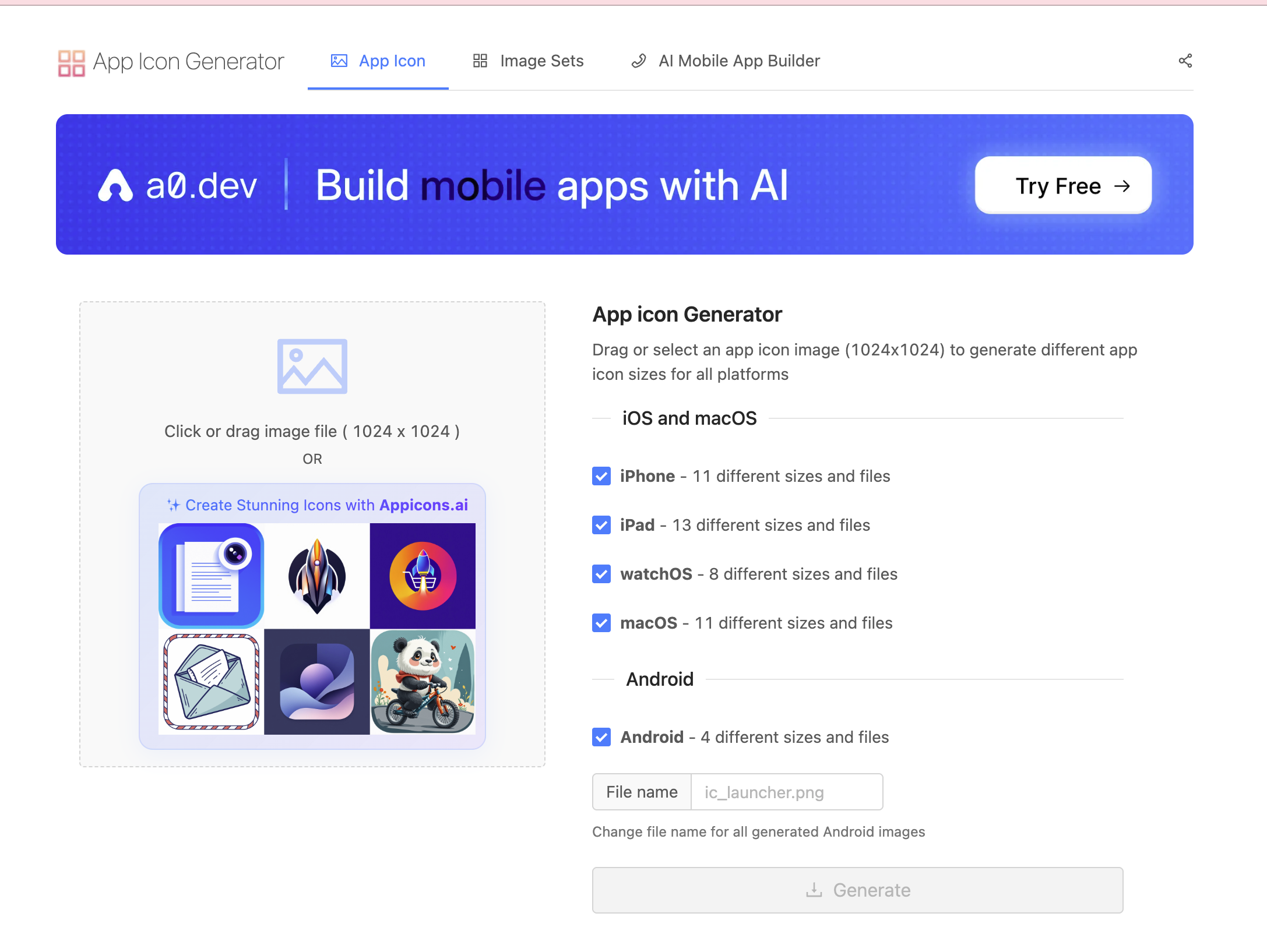
App Icon Generator
www.appicon.co
1) 앱아이콘 만든 이미지를 1024px 짜리, 드래그앤드롭 해서 올린 후 Generate 누른 후 다운 받는다.
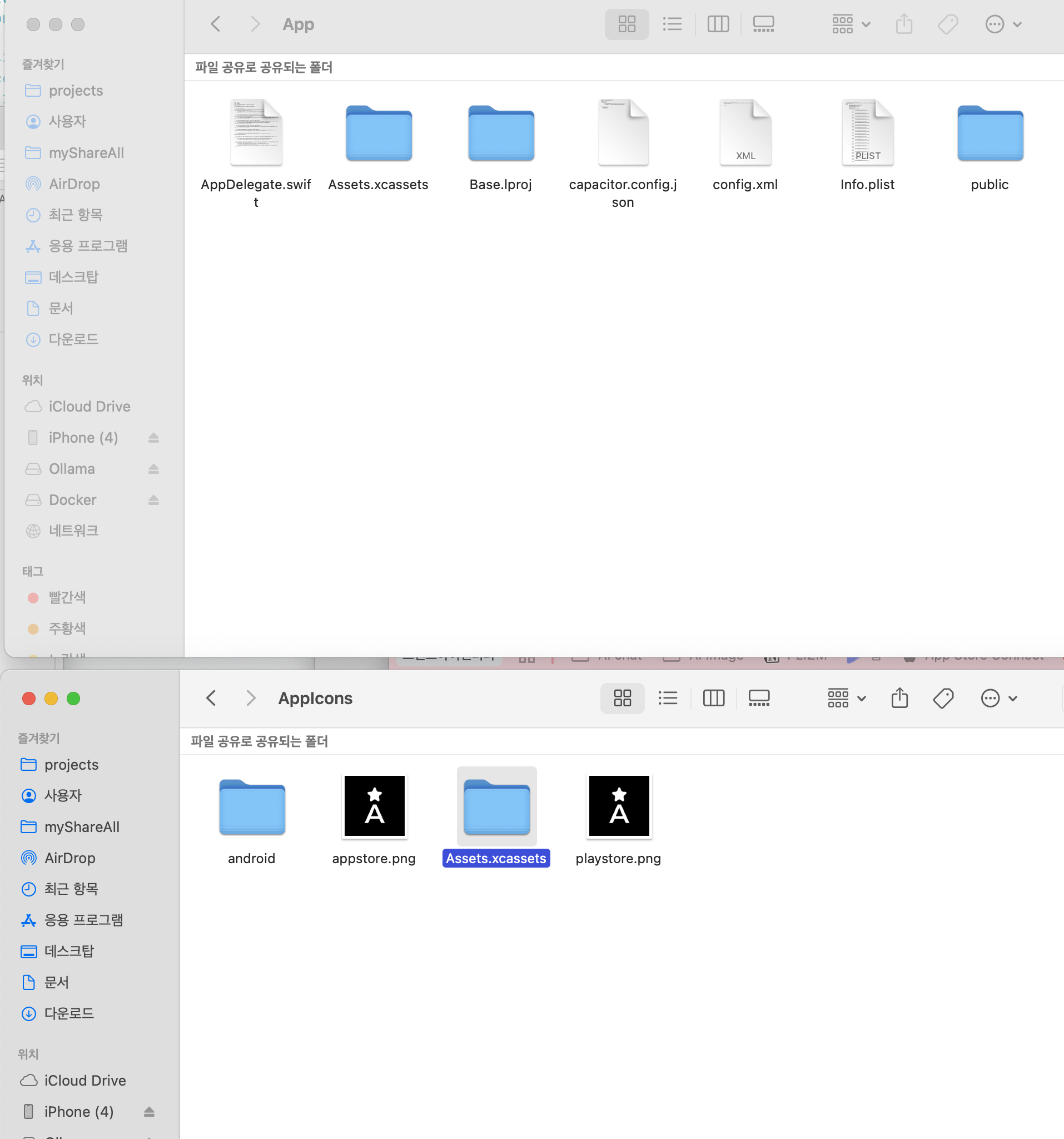
2) 아래 파인더 (다운받은 파일 압축해제) 에서 Assets.xcassets 폴더를 복사해서 해당앱/app 폴더로 붙여넣기
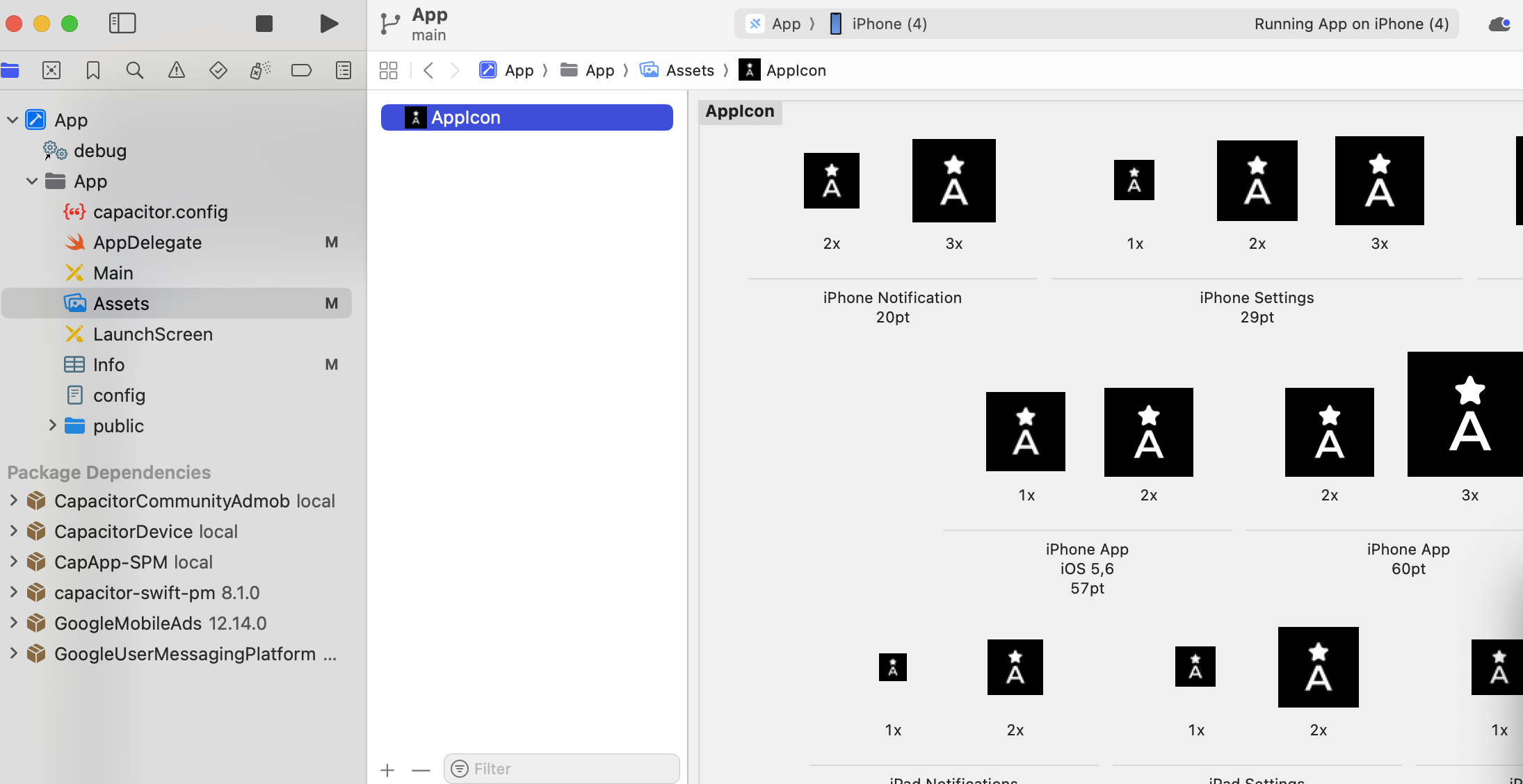
3) xcode에서 assets 폴더에 보면 Appicon 이 나열된 것을 확인할 수 있음 (빈곳없이 모두 채워져있음 : 자동)
2. 런칭 스크린 만들기
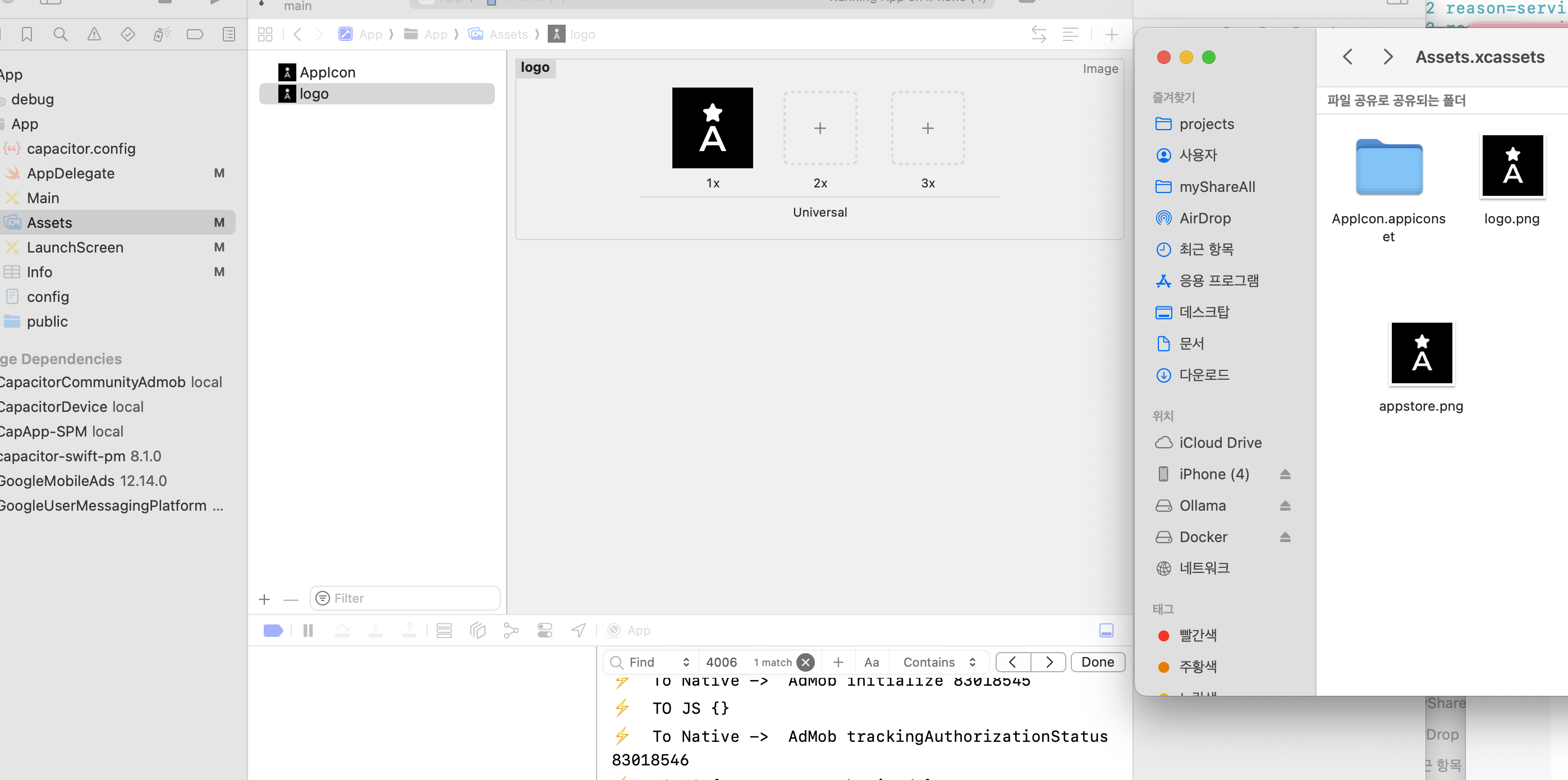
아이콘 이미지1024px (작아도 상관없음) 하나 선택해서, 복제합니다.
Assets 폴더 루트에 넣어둡니다 .
이름은 logo.png 로 수정해두세요
xcode 좌측 메뉴 Assets를 선택하고 만들어둔 logo.png파일을 Appicon 있는 곳의 아래 빈 곳에 끌어다 놓습니다.
로고가 들어가 자동 생성이 됩니다.
파인더에서 드래그해서 2x , 3x 에도 채워넣습니다.
좌측 메뉴에서 LaunchScreen 을 선택하고, 우측 빈 화면 하단에 '+ 버튼'을 클릭합니다.
상단 검색창에 image 라고 치면, image view 라는 것이 나오고, 이를 선택하여 드래그해서 흰 바탕에 드롭합니다.

이제 파란 화면이 되었고, 화면 선택한 후
우측 인스펙터 창에서 'image 선택' 드롭다운하면
위에서 만든 logo 파일이 보입니다. 이것을 선택하면 됩니다.
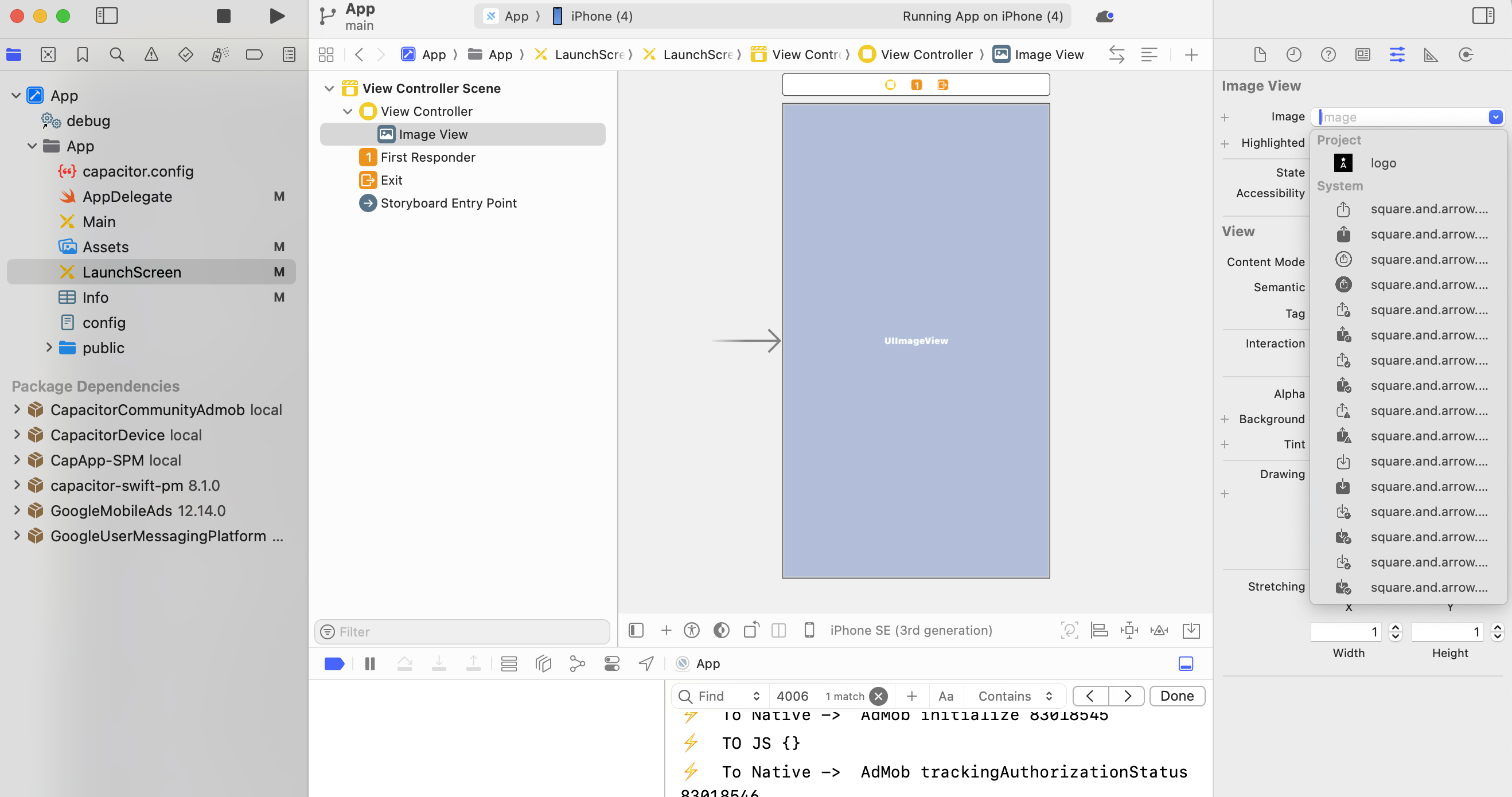
스플래쉬가 적용되었습니다.

좌측 메뉴 Assets 을 선택했을 때, 우측 인스펙터창 하단의 Target Membership이 App을 가리키고 있으면 된겁니다.

STEP 2. 실제 광고 ID 적용 및 테스트 기기 등록
- ID 교체: 테스트용 광고 ID를 삭제하고, AdMob 콘솔에서 발급받은 실제 광고 단위 ID를 코드에 입력.
*이부분은 이전 글 참고하여 삭제할 필요없이 빌드 단계에서 구분되도록 설정 / 실제 빌드 옵션으로 하면 끝! - 테스트 기기 등록 (계정 보호):
- 앱 실행 후 Xcode 콘솔에서 testDeviceIdentifiers 검색
*이 부분은 이전 글 참고하여 appdeligate 파일에 한 줄 추가로 로그에 남겨짐 ID(ADID/IDFA)로 검색 - 출력된 IDFA 값을 복사하여 웹사이트 AdMob 설정 > 테스트 기기에 추가.
- 결과 확인: 내 기기에서 '테스트 광고' 레이블이 뜬다면 성공. (실광고가 안 뜨는 건 배포 전이라 정상임)
- 앱 실행 후 Xcode 콘솔에서 testDeviceIdentifiers 검색
STEP 3. Xcode 빌드 및 업로드
- 버전 설정: General 탭에서 Version(예: 1.0.0), Build(예: 1) 확인.
-- 제 경우는 안드로이드 빌드 후 업데이트 버전 릴리즈가 있어서 , 1.0.7 동일하게 맞춰준 것임.

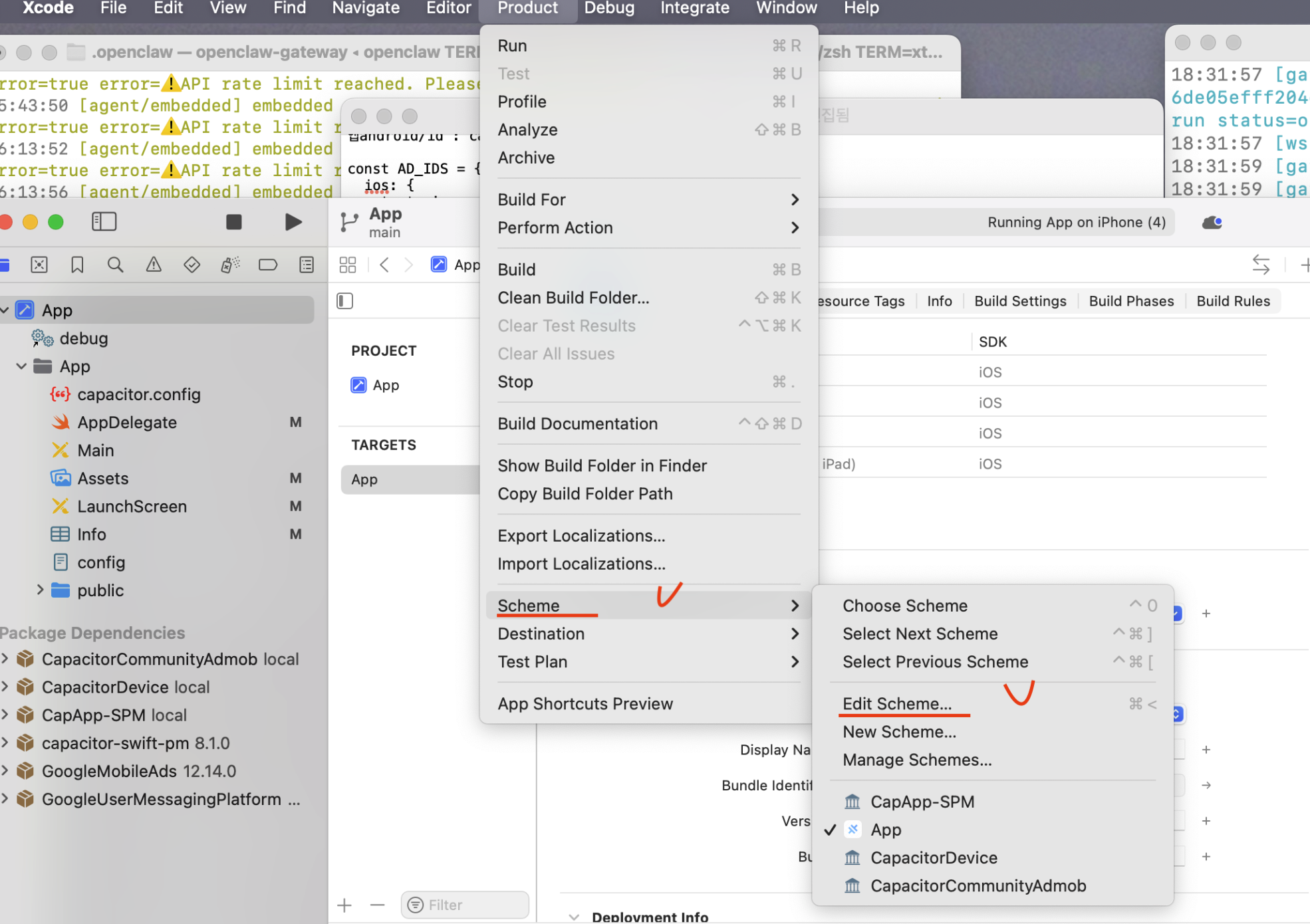
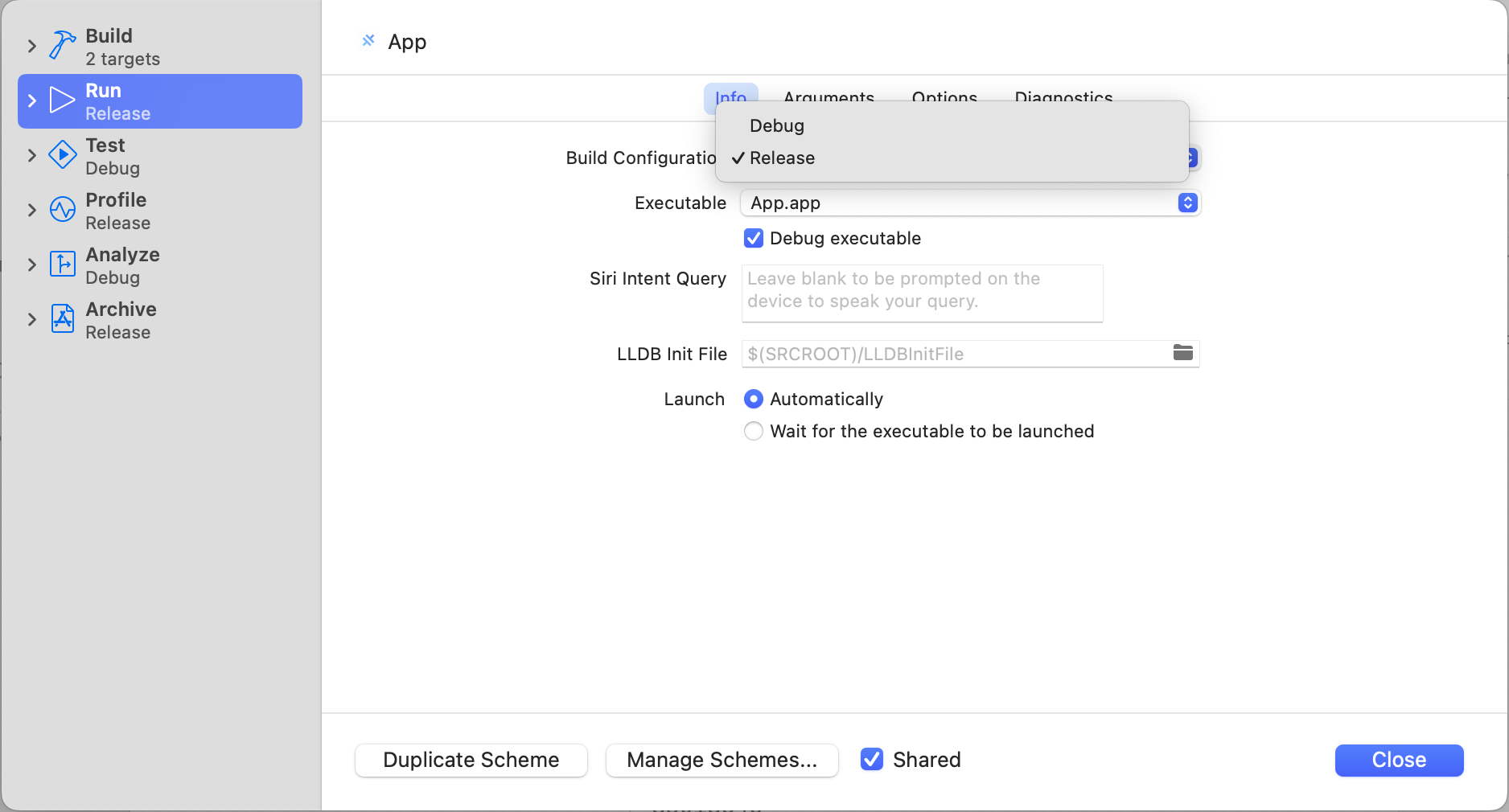
2. 빌드 모드: Product > Scheme > Edit Scheme에서 Build Configuration을 Release로 변경.
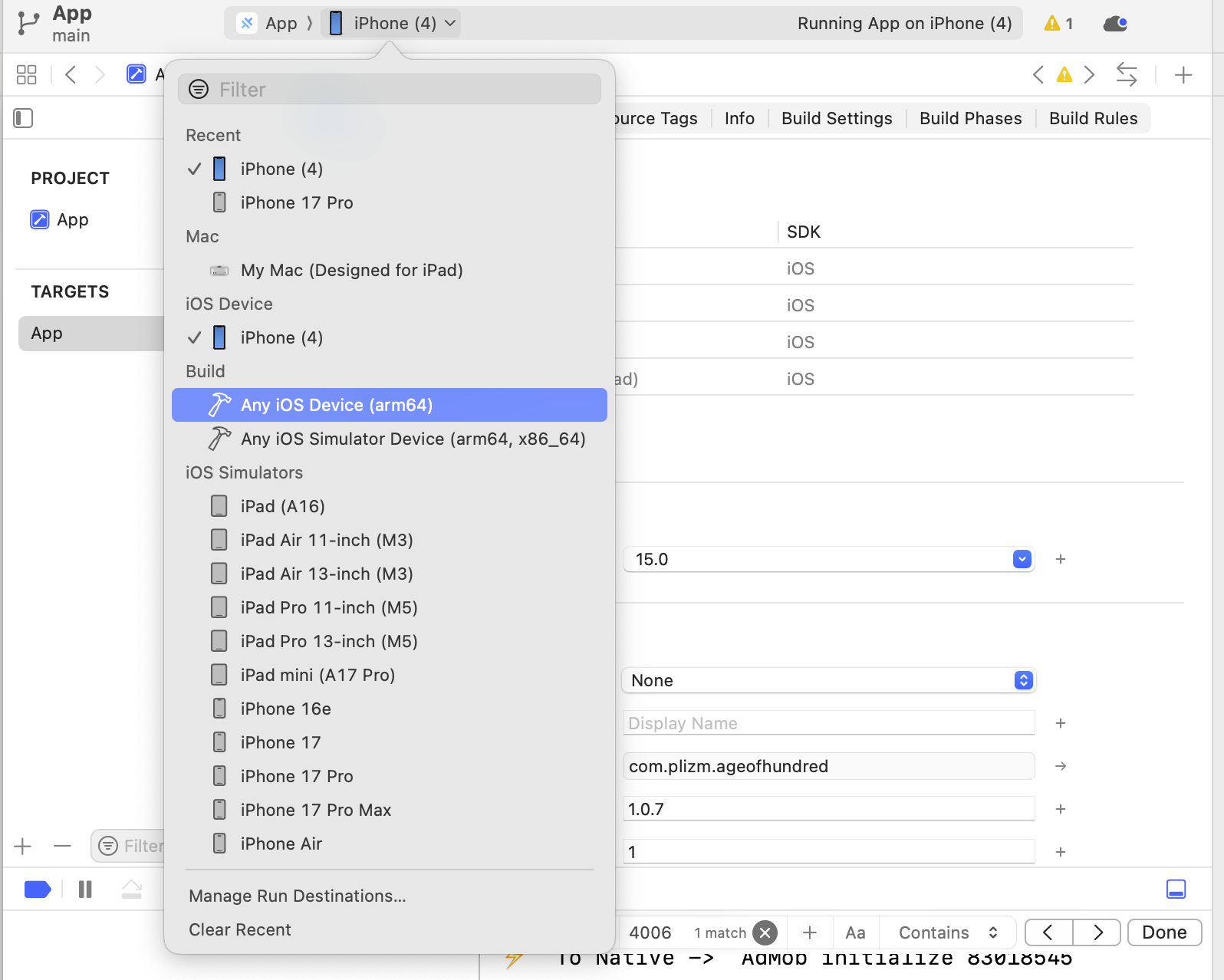
3. 아카이브: 상단 기기를 Any iOS Device (arm64)로 선택 후 Product > Archive 실행.

아카이브 중에 에러가 생기면 깃허브 연결 때문에 생기는데 그냥 닫고,
xcode 재실행 후 다시 아카이브 시도
창이 뜨면 앱 선택된 상태에서 우측 Distribute App 선택
(여기서 우측에 정보에서 버전 번호를 잘 확인하자)
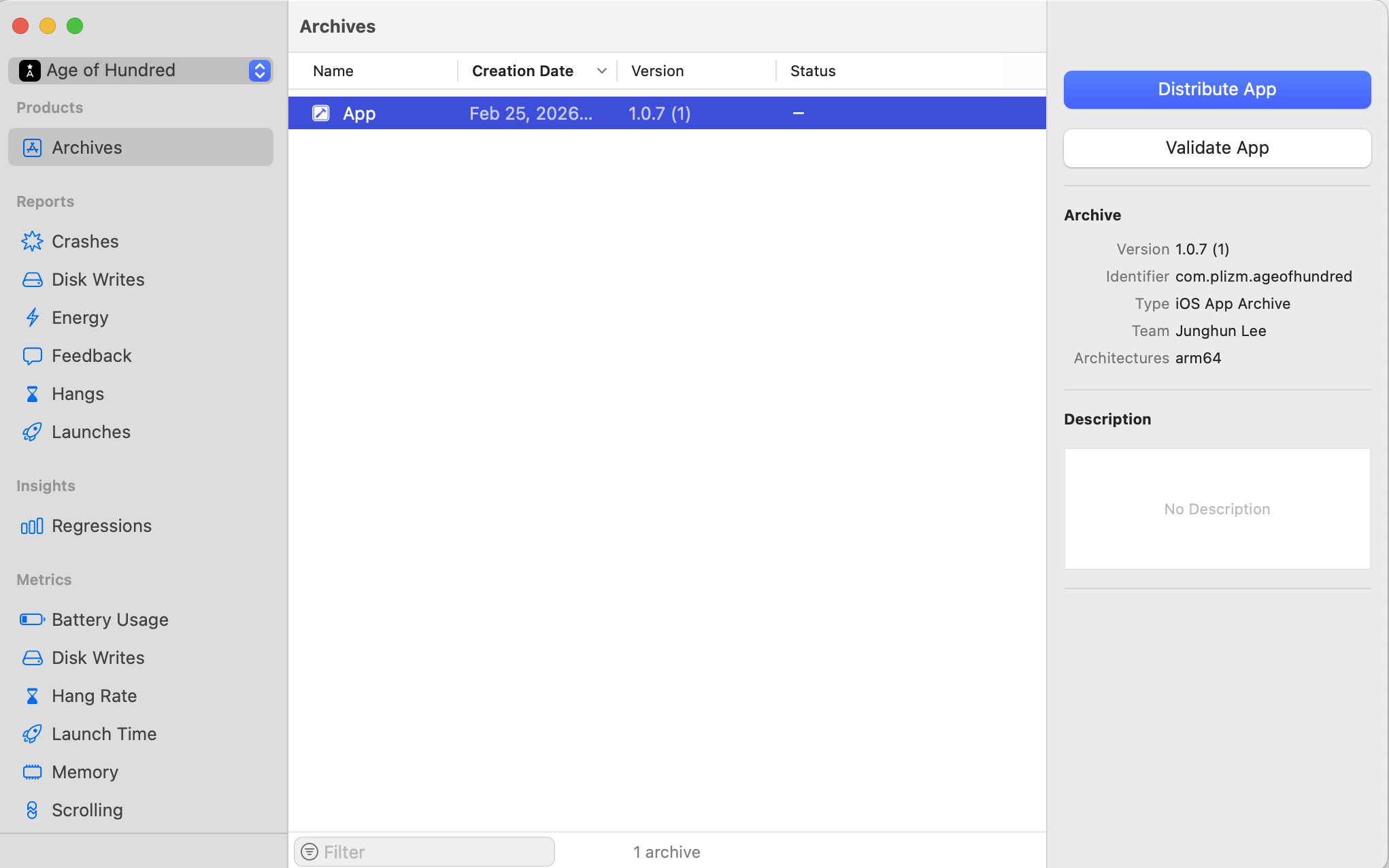
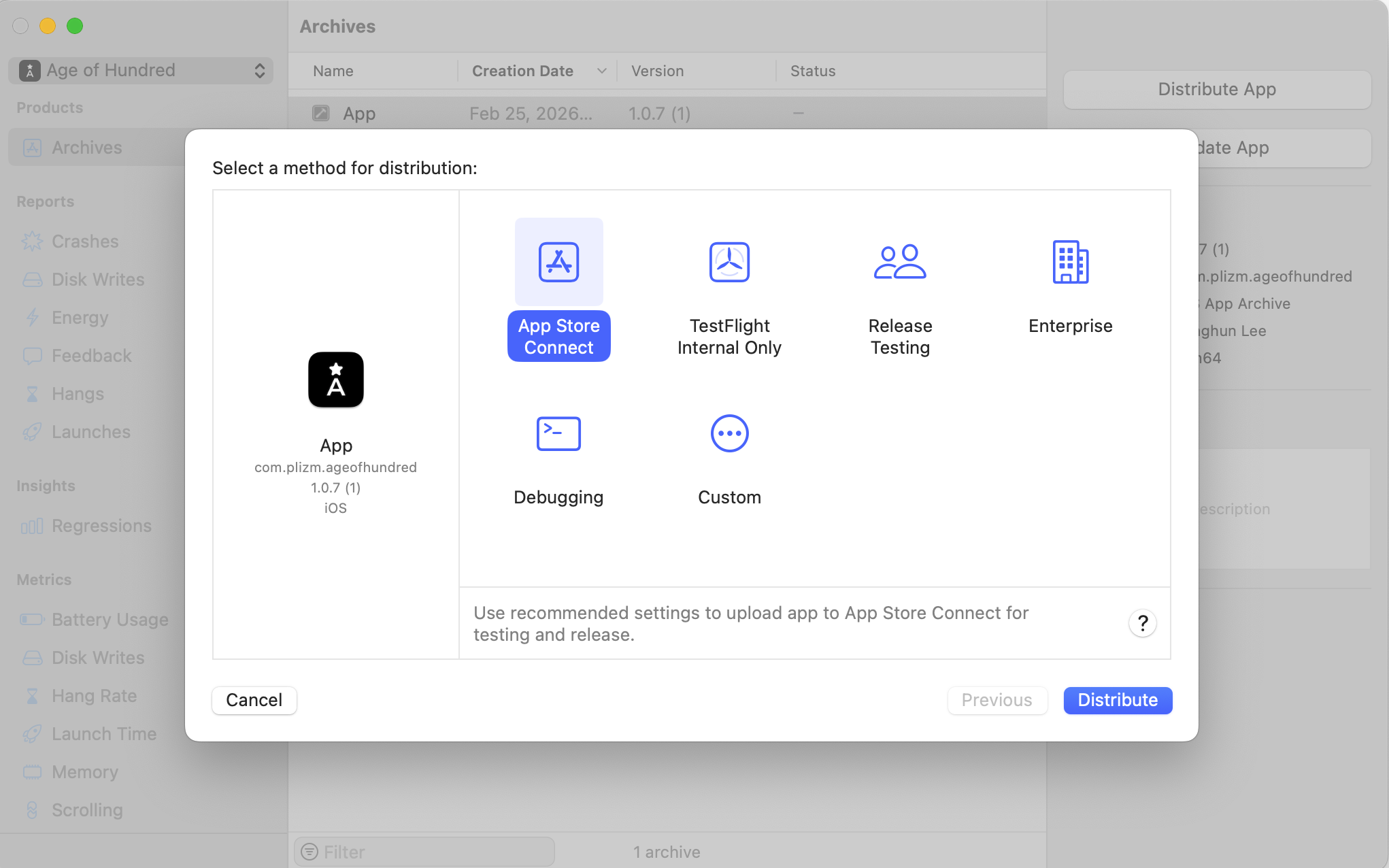
계정 오류가 뜬다.
등록 계정에 문제가 없는데 이게 뜬다면,
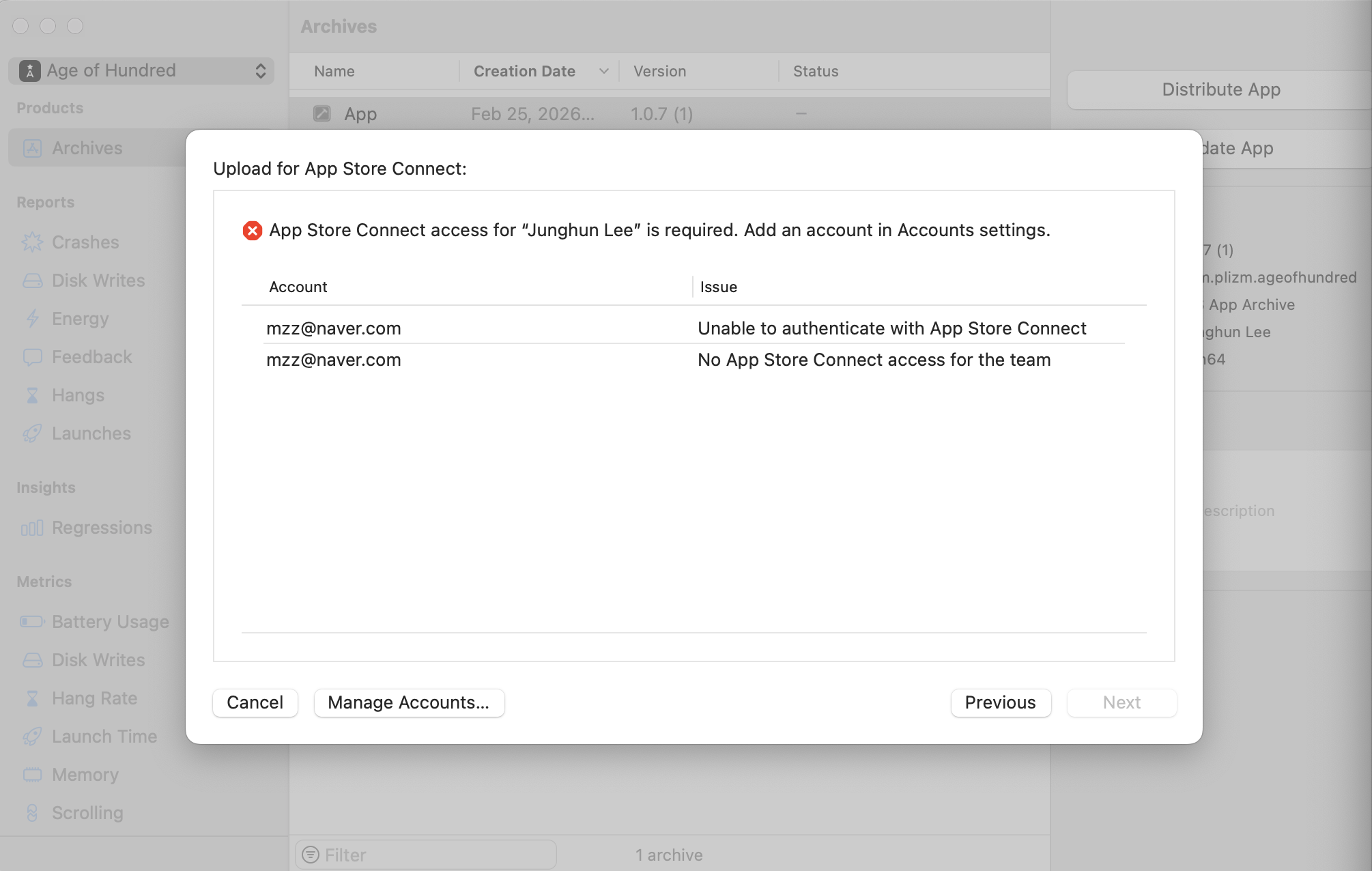
하단의 manage Accounts 를 클릭하고 내 계정 확인 후, '인증서 다운' 다시 받고, '내 계정 정보도 클릭해서 다시 한번 'Done' 해줌
돌아가기 previous 한 후에 다시 프로세스 진행!
잘 안되면 계정 정보 창을 닫지 말고/ 뒤로가기 누르고 다시 할 것.
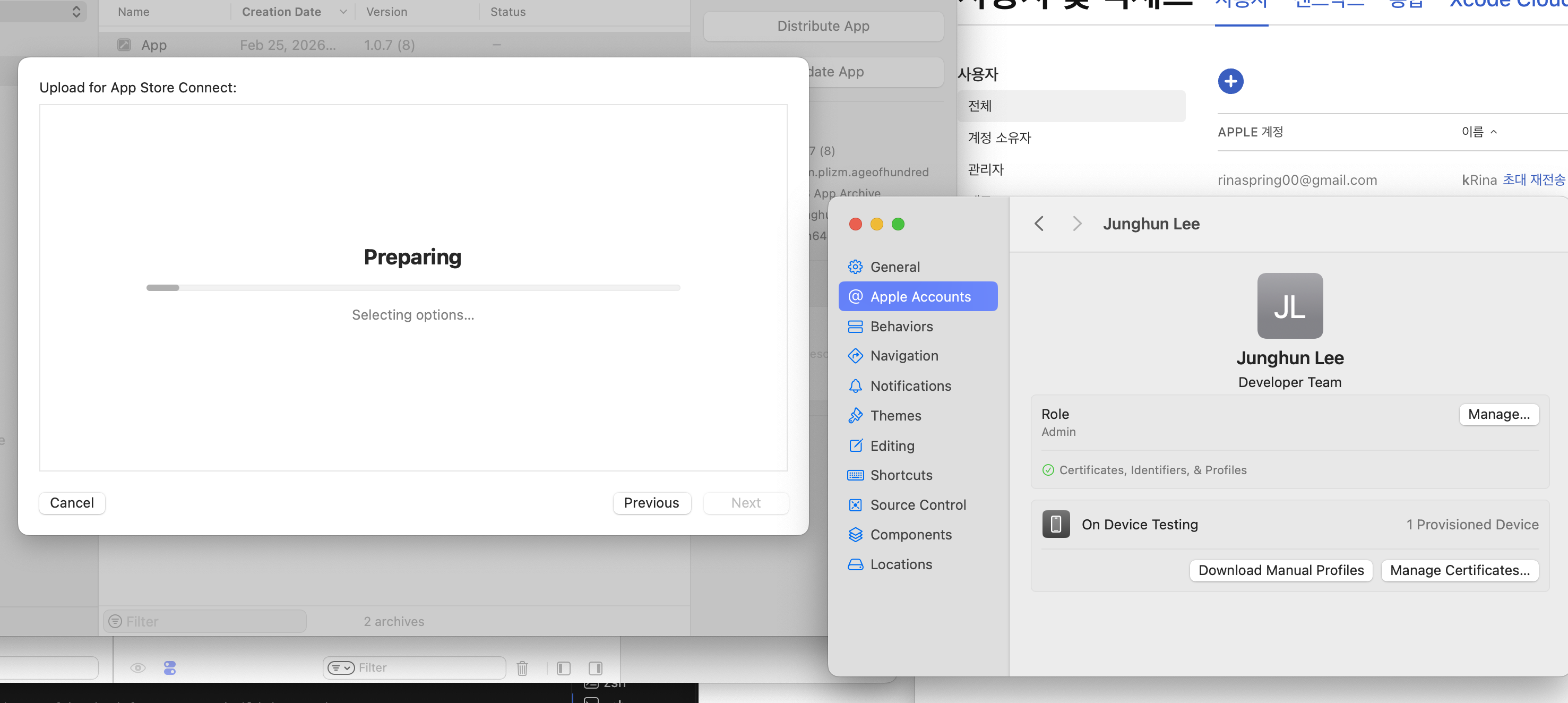
진행 완료되고, 경고가 뜨지만 큰 문제는 아님 done !!
- Google AdMob 같은 외부 라이브러리는 이미 빌드된 상태로 제공되는데, Xcode가 아카이브를 만들 때 이 외부 라이브러리의 상세 번역표(dSYM)를 찾지 못해서 경고를 띄우는 것입니다. 보안과는 무관하며, 심볼릭할 경우 오히려 난독화로 문제가 될 수 있음.

앱스토어 관리자에 가서 TestFlight에 탭에 보면 이제 방금 올라간 버전이 보인다.
이전 7버전은 리젝 당한 버전이고, 새로 올라간 버전이 1버전으로 보인다.
여기에서 실수한 것이 있다.
이전 버전번호보다 높아야 하는데 내가 실수로 1로 해놓고 올려서 문제가 될 수 있다.
이건 배포시 오류가 날 수도 있기에 다시 8로 바꿔서 다시 올려야겠다.
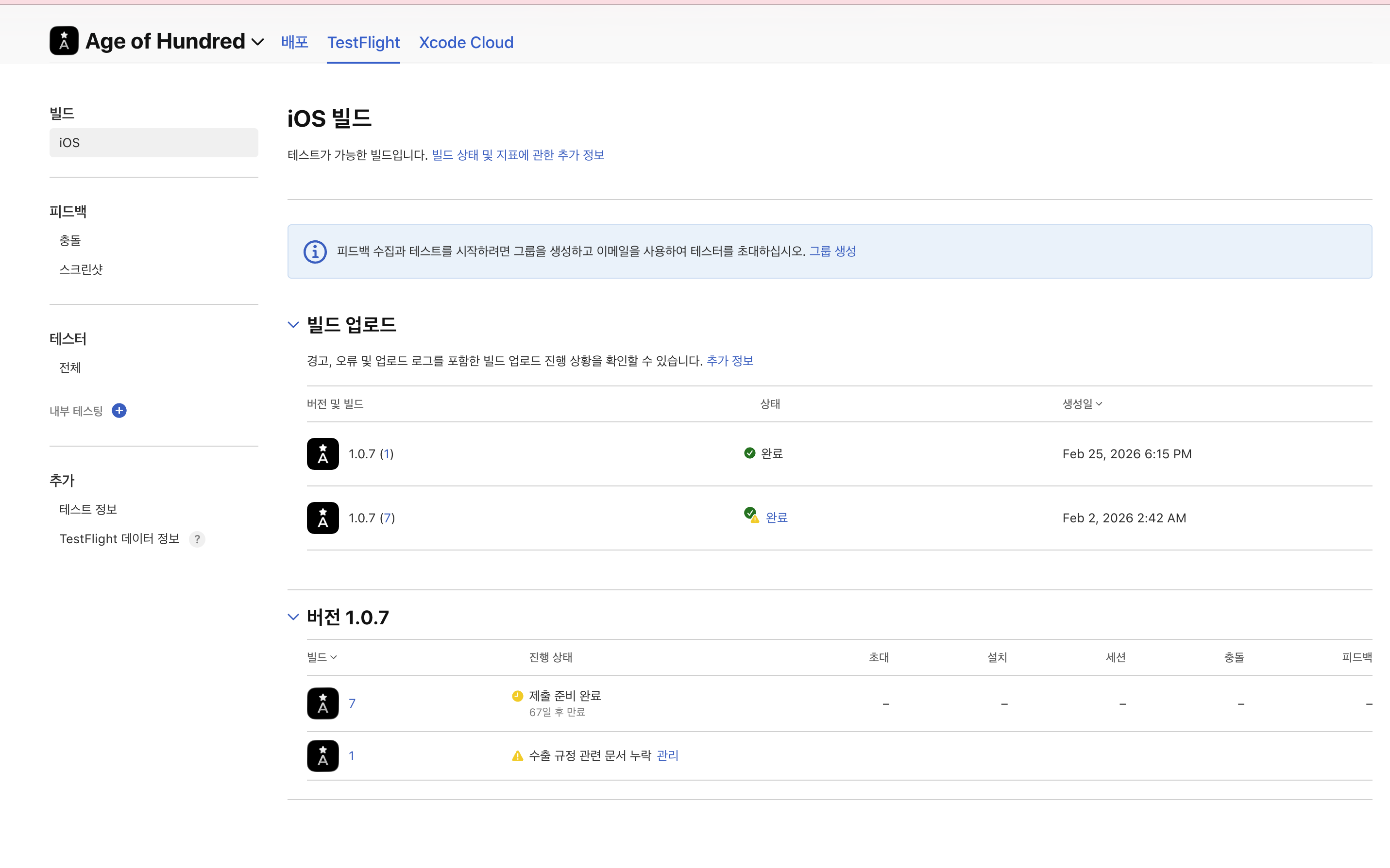
이제 정상적으로 8번이 올라간 상태 *불필요해진 1번, 7번,,, 그냥 냅둔다.
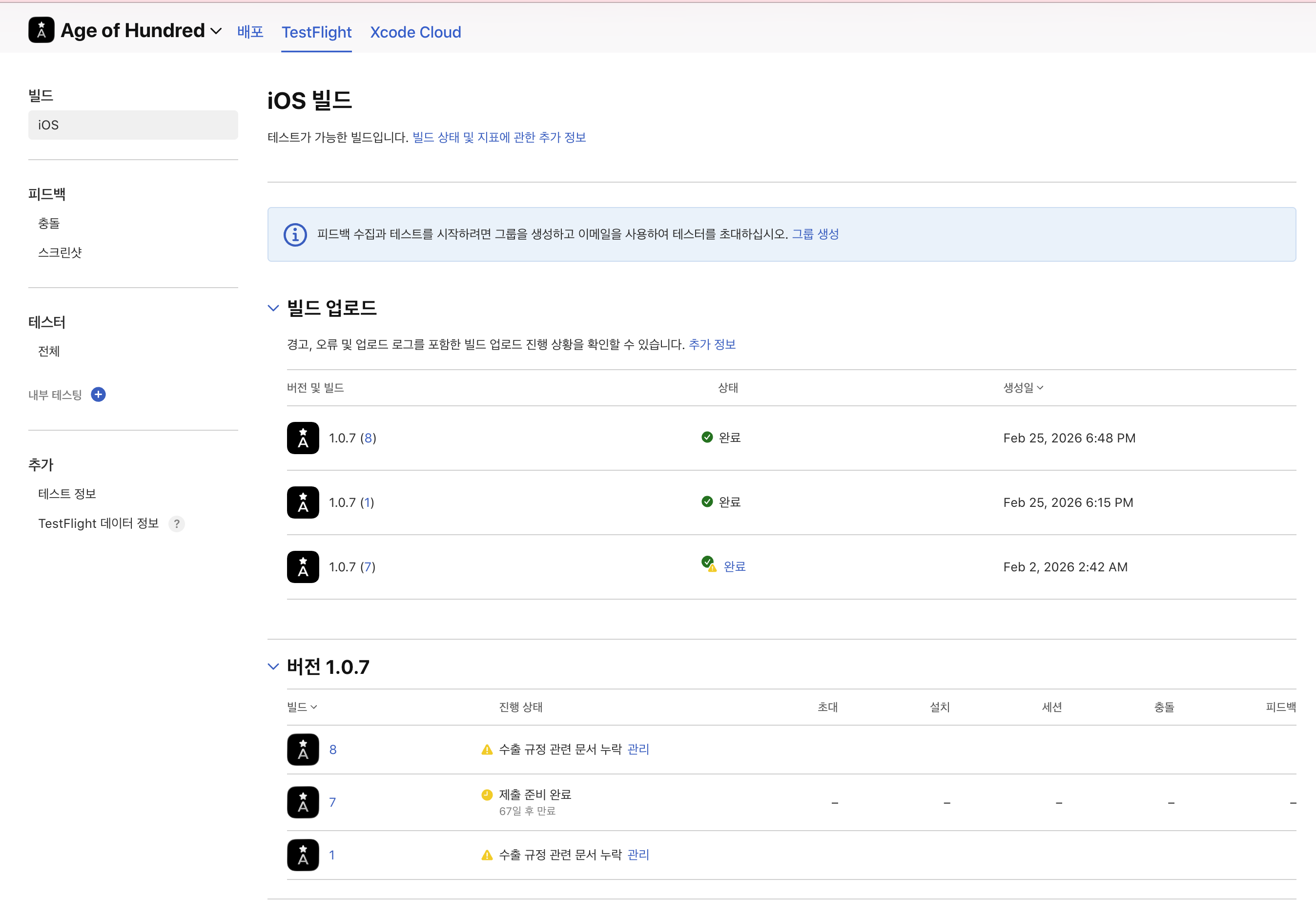
수출규정 관련문서 누락 경고가 떳다 > 관리 누르고,
마지막 것 선택하고, 저장!!

배포 탭으로 이동해서 중앙 즈음 스크롤해서 내리면 기존에 있던 빌드 파일을 선택해서 삭제해준다.
**앱아이콘 부근에 마우스를 올려놓으면 우측에 빨간색 - 삭제 버튼이 나타나며, 이것을 눌러 제거한다.

이제 새로올린 8버전을 빌드 추가해준다.
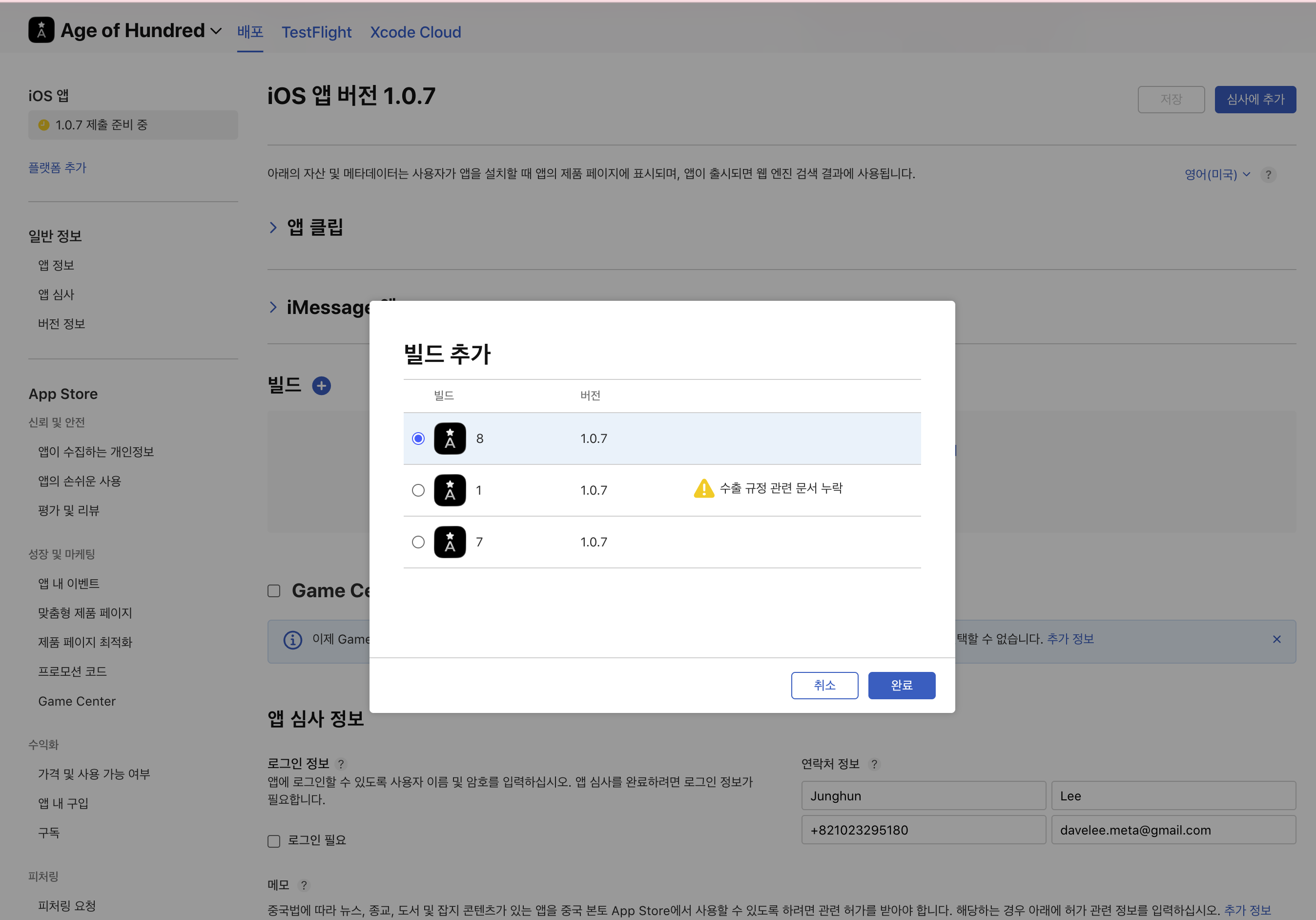
- Key: App Uses Non-Exempt Encryption
- Value: NO (또는 False)
우측 상단 '저장' 꼭 눌러준다. 그러면 좌측에 빨간색으로 떠있던 '심사통과하지 못함' 예전 문구는 사라진다.
-- 그리고 우측 심사에 추가 버튼도 활성화된다.!! 심사 고고고!
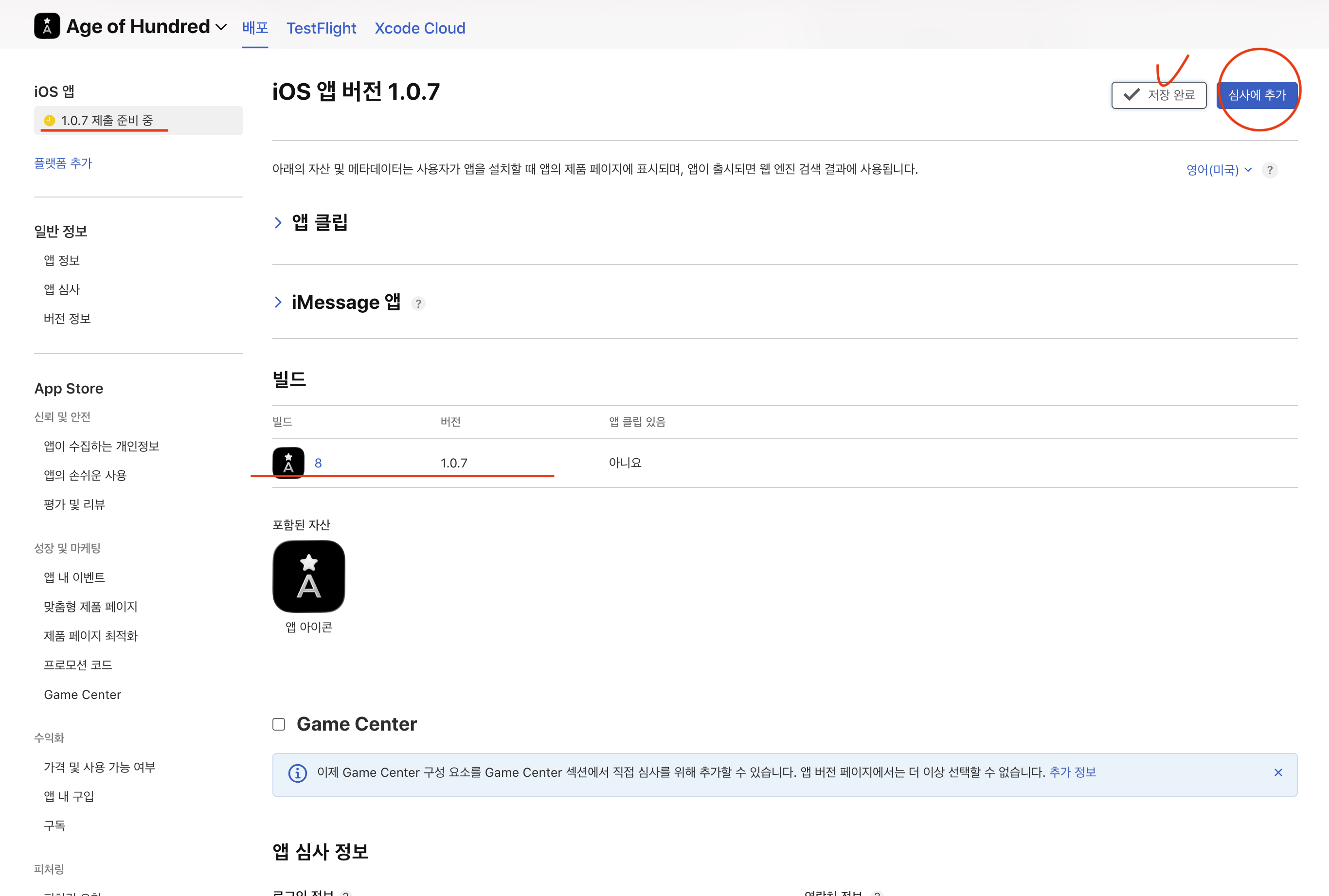
STEP 4. App Store Connect 최종 설정
- 스크린샷: 6.5인치 및 5.5인치 아이폰 스크린샷 업로드 (필수). 아이패드도 포함
- 앱 정보: 앱 이름, 설명, 키워드, 개인정보 처리방침 URL 입력.
- 광고 식별자 선언: '앱 개인정보 보호' 섹션에서 IDFA 사용 및 광고 데이터 수집 여부 체크.
- 심사 제출: 빌드 선택 후 심사 추가 버튼 클릭.
** 주의 : 개인정보 보호 섹션에서 다른거 아무거나 막 선택하면 안되고, 딱 광고식별자만 선택하면 될 거다.
(이 부분은 이전에 해놓은 상태임. 생략/ 차근 차근 하나씩 입력하면 됨)
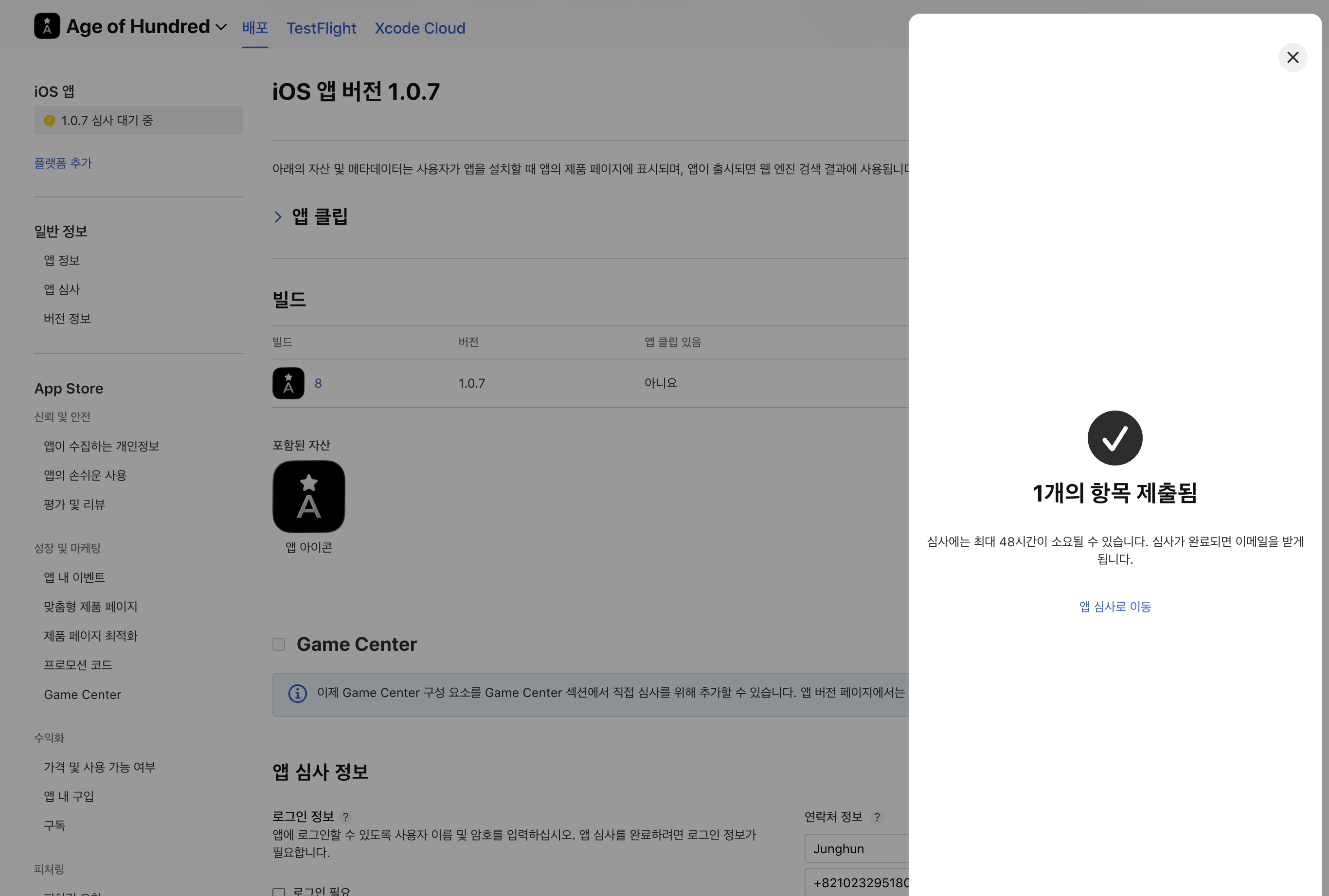
제출완료!
48시간 (2일) 이내 답변옴. 기다림.
STEP 5. 출시 후 사후 조치 (수익 관련)
- 스토어 연결: 앱 출시 직후 AdMob 앱 설정에서 스토어 링크를 연동 (미연동 시 광고 제한됨).
- app-ads.txt: 개발자 웹사이트 루트에 app-ads.txt 파일 업로드하여 인증 완료
이제 다시 심사 제출하고 2일 정도 기다리면 답이 오겠지??
BR.h